Das Gehäuse
Endlich war es soweit. Die Komponenten des Computers kamen nach einigen Tagen an. Und wie das so üblich ist, wird gleich erstmal ausgepackt und begutachtet. Als erstes schauen wir uns das Gehäuse an und überlegen danach die weiteren Schritte. Denn, hier wird sich später alles wiederfinden.
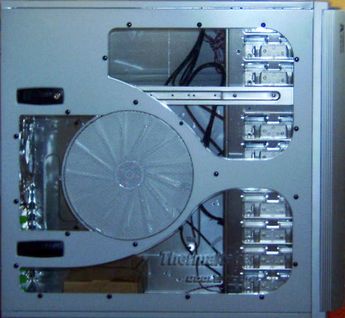
Das Gehäuse ist zunächst ausgepackt und wird von allen Seiten begutachtet. Man sieht schon, dass es ein sehr gutes Gehäuse ist, mit Beleuchtung und unheimlich vielen Laufwerksschächten. Man kann das Gehäuse im Prinzip von oben bis unten mit Laufwerken belegen. Ob man überhaupt so viele braucht ist eine andere Sache. Jedenfalls sind hier wenig Grenzen gesetzt.
Sofort auffällig ist der riesige Ventilator. Allein damit wird der Computer bereits ausreichend gelüftet. Außerdem hat es sogar noch 4 weitere Lüfter. Das Seitenteil ist durchsichtig. Man kann also in das Innere des Computers hineinschauen. Das ist Geschmackssache. Manche erfreuen sich, wenn sie das Innenleben sehen. Andere stören sich wiederum daran.
Für uns jedoch die erste Vorüberlegung, dass wir den Computer ordentlich zusammenbauen müssen und die Kabel dementsprechend verlegen und zusammenfassen. Sodass wenn man hineinschaut, der Computer einen ordentlichen Eindruck macht. Man ist jedenfalls meistens aufgeregt wie ein kleines Kind und kann es kaum erwarten endlich loszulegen. Wir machen uns also ran an die Arbeit.
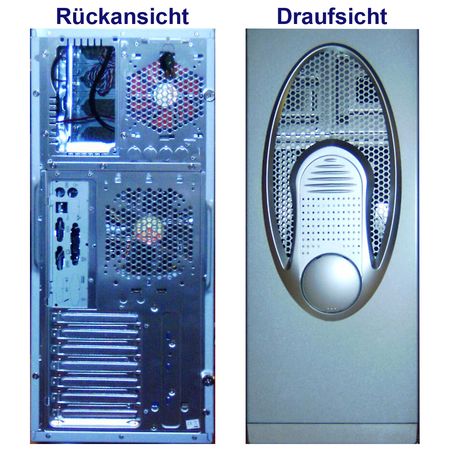
In der Rückansicht sind die gelochten Bereiche auffällig. Das sind die Stellen, an denen die übrigen Lüfter montiert werden. Der freie, rechteckige Bereich ist für das Netzteil. Gehäuse werden normalerweise ohne Netzteile ausgeliefert und man muss diese separat kaufen und montieren.
Für uns die nächste Vorüberlegung, welches Netzteil wir am besten für das Gerät nehmen. Bei der Leistung, den dieser Computer bringt bzw. bringen soll, wäre es ratsam, ein Netzteil mit 500 Watt zu bestellen.
In der Draufsicht sieht man erneut einen gelochten Bereich, aus dem die Wärme entweichen kann. Unter der runden Klappe befinden sich die Anschlüsse für USB, Sound und Firewire.
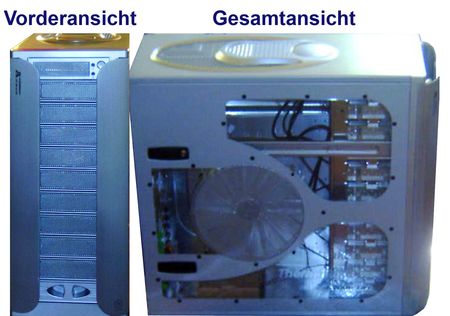
Unten sehen Sie den Computer einmal von vorne, einmal in der Gesamtansicht. Von vorne ist zu sehen, dass wir unseren Computer von oben bis unten mit Laufwerken und sonstigen Dingen wie z.B. einem Kartenlesegerät bestücken können. Es ist ein Aluminium-Gehäuse. Wir finden dass wir mit diesem Gehäuse eine gute Wahl getroffen haben und schauen uns als nächsten unser Gehäuse von Innen an. Danach werden wir das Netzteil und das Motherboard einbauen.
Das Gehäuse wird, wenn man von vorne auf das Gehäuse schaut, in der Regel seitlich links geöffnet. Auf der Rückseite sind meistens Schrauben angebracht. Es sind aber auch andere Befestigungstechniken im Umlauf. Hierbei muss man genau ermitteln, wie das Gehäuse zu öffnen ist. Bei diesem Gehäuse brauchte man lediglich die Schrauben zu lösen und das Seitenteil war bequem abnehmbar.
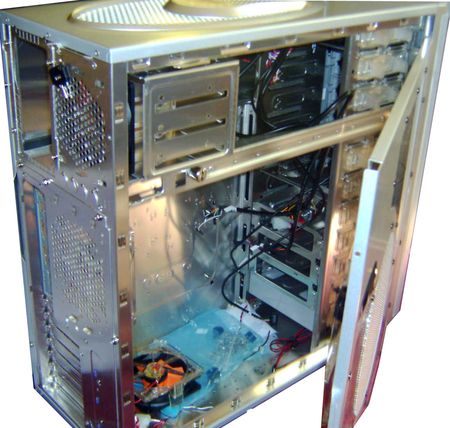
Im Innern sieht man mehrere Kabel, die für den Anschluss folgender Dinge notwendig sind:
- Die schwarzen Kabel gehen von oben ab. Auf der Oberseite des Gehäuses sind unterhalb der runden Klappe die Anschlüsse für USB, Sound und Firewire. Über diese Kabel werden sie angeschlossen.
- Diese Kabel sehen meistens immer so aus. Es sind Kabel für EIN-Taster, Lämpchen für die Festplatte, Lämpchen für den EIN-Zustand etc.
- Diese Kabel sind bei Gehäusen ohne zusätzliche Lüfter nicht vorhanden. Es sind Stromkabel, um den Lüfter anzuschließen.
- Kabel, um den Gehäuselautsprecher anzuschließen.
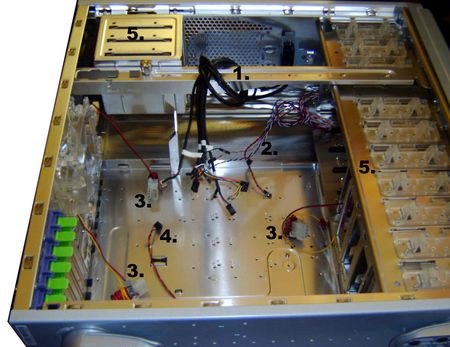
Unter Nr. 5 sieht man 5 Schächte, um Laufwerke, Festplatten, Diskettenlaufwerke, Kartenlesegeräte etc. anzuschließen. Wenn man mal nicht weiß, wofür welches Kabel ist, braucht man in der Regel nur zu schauen, wohin sie führen. Führen sie zum Lautsprecher, zu dem Bereich mit dem EIN-Taster etc.