Kabel am Mainboard anschließen
Nachdem das Netzteil, Mainboard und der Prozessor montiert sind, schließt man meistens die Kabel an, die am PC-Gehäuse vorhanden sind. Das sind Kabel für den EIN-/AUS-Taster, Gehäuselautsprecher, USB-Anschlüsse, Rechnerleuchte etc. Beim Anschließen der Kabel gibt es keine bestimmte Reihenfolge. Meistens schließt man zuerst die Kabel an, die zum Bereich mit dem EIN-/AUS-Taster führen. An den Kabelenden sind Stecker, die wie nachfolgend oder ähnlich beschriftet sein können. In diesem Beispiel sind sie wie folgt beschriftet gewesen.
- Power LED: Kabel für die Rechnerleuchte. Bei anderen PC-Gehäusen könnte es auch P-LED, PW-LED oder ähnlich beschriftet sein. Gemeint ist aber ein und dasselbe.
- HDD LED: Kabel für Festplattenleuchte. Bei anderen Gehäusen könnte es z.B. IDE-LED, HD-LED oder ähnlich beschriftet sein.
- Power: Kabel für den EIN-Taster. Hierfür kann es ebenfalls andere Namen geben, z.B. PW, Pow oder ähnlich.
- Reset: Kabel für die Reset-Taste. Die Reset-Beschriftung könnte auch Res oder ähnlich lauten.
- Speaker: Kabel für internen Gehäuselautsprecher.
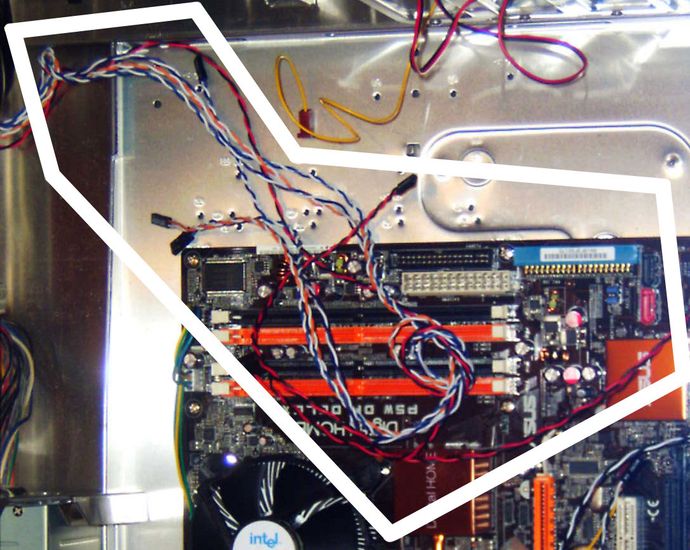
Normalerweise werden die Kabel direkt an das Mainboard angeschlossen. Hierfür muss man im Handbuch des Mainboards ermitteln, welche Steckplätze für die Kabel vorhanden sind und wo sie sich auf dem Mainboard befinden. Dieser Schritt wird von vielen als nervenaufreibend empfunden, da die Stecker ziemlich klein sind und die Suche im Handbuch oft mühselig ist oder das Handbuch nur in Englisch existiert.
In diesem Beispiel hatten wir jedoch ein bisschen Glück. Denn, es waren die abgebildeten Stecker dabei. So kann man die Kabel zunächst an diesen Stecker anschließen und danach insgesamt mit dem Mainboard verbinden.
Da es mehrere Anfragen zu den Steckern gab: Man kann diese nicht einfach kaufen und für jedes Mainboard verwenden, weil die Pinbelegung von Mainboard zu Mainboard unterschiedlich ist und solche Stecker für das Mainboard passend sein müssen. Ob solch ein Stecker dem Mainboard beiliegt, sollte man vor dem Kauf prüfen.
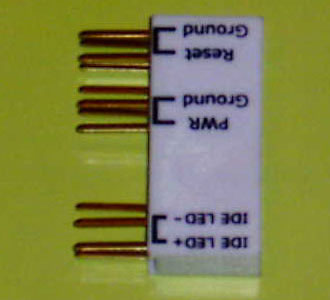
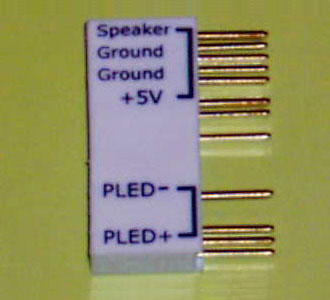
Die Kabel für den EIN-/AUS-Taster, Gehäuselautsprecher etc. sind wie nachfolgend abgebildet an den Kabelstecker angeschlossen. Sollten die Beschriftungen nicht identisch sein, muss man evtl. im Handbuch nachschauen, um zu wissen, was mit welcher Beschriftung gemeint ist. Es ist wichtig, die Kabel an die Pins einzustecken, die auch dafür vorgesehen sind. Sonst könnte der PC nicht ordnungsgemäß funktionieren und im schlimmsten Fall könnte das Mainboard kaputt gehen.
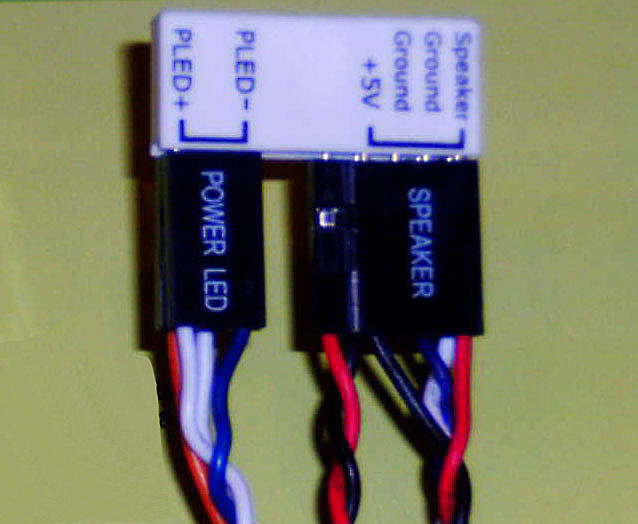
Als nächstes muss im Handbuch nachgeschaut werden, wo der Kabelstecker am Mainboard gesteckt wird. Im Handbuch ist zu sehen, dass der vorgesehene Platz für den Kabelstecker unten rechts ist.
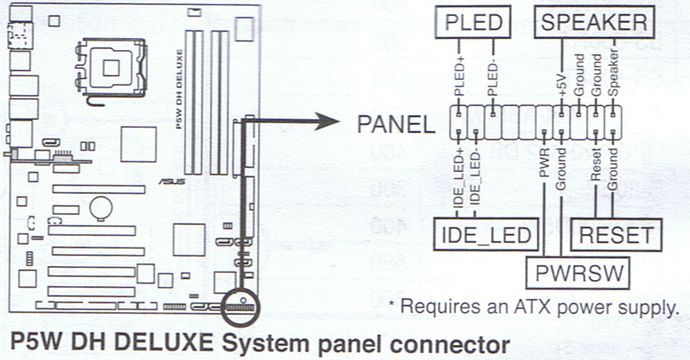
Gemäß der Anleitung im Handbuch wurde wie nachfolgend abgebildet der Kabelstecker in den vorgesehenen Platz gesteckt.
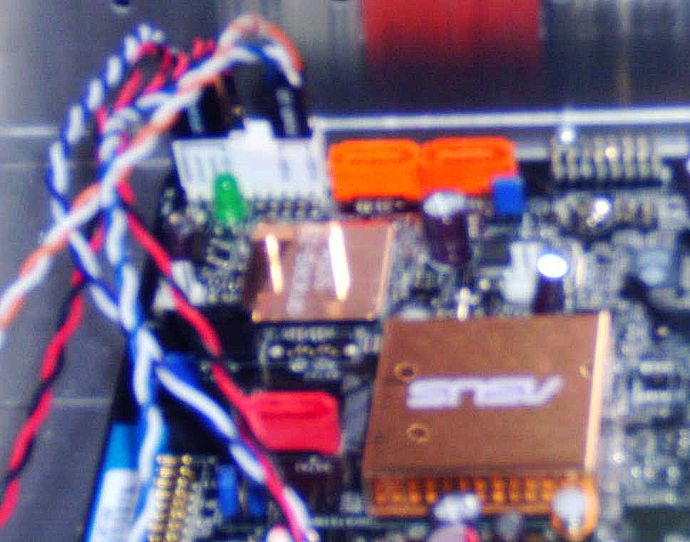
Gehäuseanschluss Firewire, USB und Sound
Auf der Oberseite des Gehäuses sind zusätzliche Kabel für den Anschluss von USB, Sound und Firewire. Diese müssen natürlich ans Mainboard angeschlossen werden, damit sie funktionieren. Auf der folgenden Abbildung sind schwarze Kabel zu sehen, die zur Oberseite des Gehäuses führen. Es sind 2 USB-Kabel, 1 Firewire- und 1-Soundkabel. Um zu wissen, welcher Kabel wo angeschlossen wird, muss erneut das Handbuch zur Hilfe genommen werden. An den Kabeln sind außerdem weiße Klebestreifen mit folgenden Beschriftungen angebracht:
- IEEE1394: Das ist der Kabel für den Firewire-Anschluss.
- USB1 und USB2: Das sind Kabel für die USB-Anschlüsse.
- MIC EAR: Das ist der Kabel für den Sound-Anschluss.
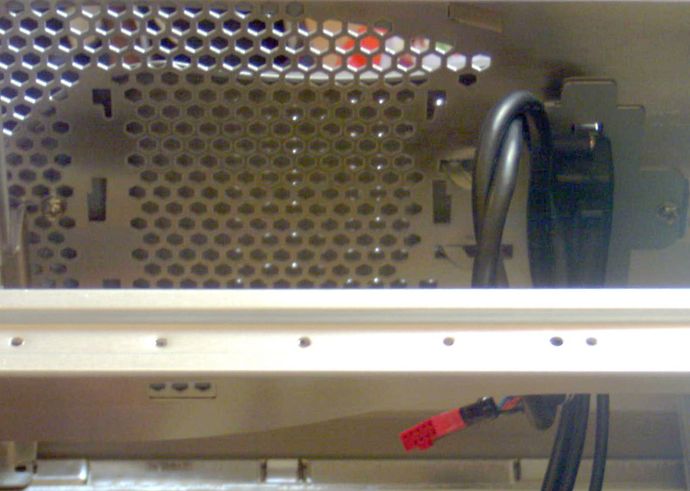
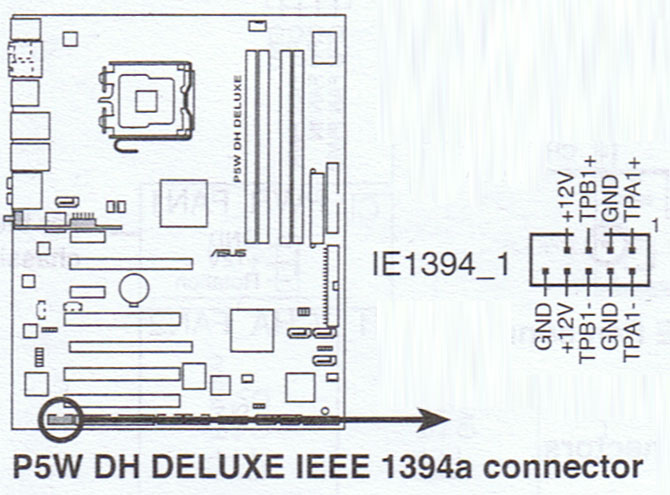
In diesem Beispiel erfolgt zunächst der Anschluss des Firewire-Kabels. An den Kabelenden sind folgende Stecker:
TPA+, TPA-, TPB+, TPB-, 2 x VP, 2 x VG, Ground
Die Anschlüsse an den Kabelenden waren in diesem Fall nicht genauso beschriftet wie im Handbuch. Daher müssen Schritt für Schritt die Anschlüsse aus dem Handbuch durchgegangen werden.
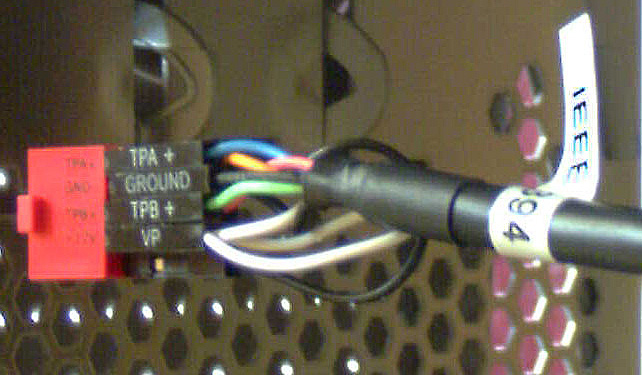
TPA1+: Dieser Anschluss ist klar. Hier wird das Kabel mit der Beschriftung TPA+ angeschlossen. Man sieht an diesem Beispiel, dass sich die Namen immer ein klein wenig unterscheiden können, trotzdem aber dasselbe gemeint ist. Am Kabel ist TPA+, im Handbuch steht aber TPA1+.
TPA1-: Hier wird das Kabel mit der Beschriftung TPA- angeschlossen.
TPB1+: Hier kommt TPB+.
TPB1-: Hier schließen wir TPB- an.
Bei den restlichen Kabeln ist die Zuordnung nicht ganz klar. Im Handbuch ist 2x +12V und 3x GND (Ground). An den restlichen Kabelenden sind aber 2x VP, 2x VG und 1x Ground. Nach einer Recherche im Internet konnte ermittelt werden, dass:
VP (Voltage Power) an +12V angeschlossen wird.
VG (Voltage Ground) an Ground angeschlossen wird. Der übrige Ground wird natürlich auch an Ground angeschlossen. Welches Ground Kabel an welchen Ground angeschlossen wird, ist egal. Die sind intern eh miteinander verbunden.
Als nächstes werden die beiden Kabel für die USB-Anschlüssen angeschlossen. In den USB-Kabeln sind die Stecker wie folgt beschriftet.
1. USB-Kabel: +5V, P1+, P1-, Ground
2. USB-Kabel: +5V, P2+, P2-, Ground
Erneut wird im Handbuch nachgeschaut, um zu wissen, wo diese Stecker hingehören. Im Handbuch sind 2 USB-Steckplätze USB56 und USB78 abgebildet. Das sollen die USB-Anschlüsse 5 und 6 sowie 7 und 8 sein. Pro Steckplatz können somit 2 USB-Anschlüsse angeschlossen werden. In diesem Beispiel wird USB56 genommen, um die beiden Kabel anzuschließen.
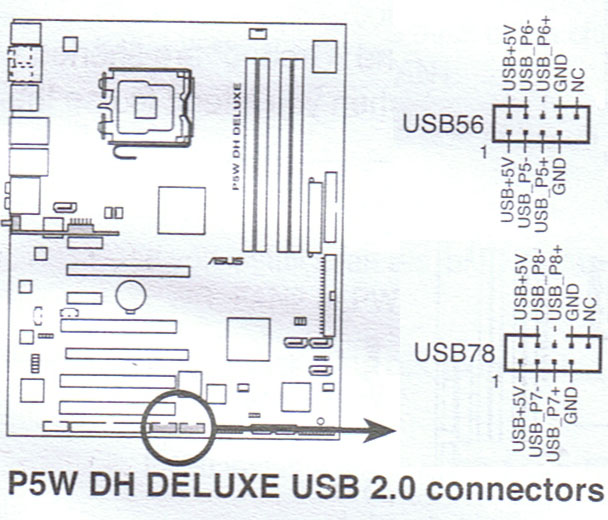
Für den USB-Anschluss werden die Steckplätze in diesem Beispiel wie folgt belegt.
+5V: Hier wird +5V angeschlossen. Das dürfte ja klar sein.
P5- und P6-: Hier kommen P1- und P2-.
P5+ und P6+: Hier werden P1+ und P2+ angeschlossen.
GND: Hier wird Ground angeschlossen.
NC: Steht für Not Connected also leer lassen.
Auch an diesem Beispiel sieht man, dass die Beschriftungen an den Kabeln nicht immer identisch mit den Beschreibungen im Handbuch ist. Hier muss man manchmal überlegen und wissen, was denn gemeint ist. In diesem Fall hatten die Kabel die Beschriftung z.B. P1+, im Handbuch steht aber P5+. Gemeint ist dasselbe. Der Handbuch-Autor bezieht sich anscheinend auf die 5 Volt, der Kabelhersteller beschreibt dagegen Kabel 1. Daher steht bei dem einen 5, bei dem anderen 1.
Als nächstes wird das Soundkabel angeschlossen. Zum Glück ist der Anschluss in diesem Beispiel mit einem kompakten Stecker belegt. Man braucht also lediglich im Handbuch nachzuschauen, um den Steckplatz für das Soundkabel zu ermitteln.
Aber Achtung. Man sollte die Stecker von der Anschlussseite immer genau anschauen. Beim Stecker ist z.B. eine Buchse nicht belegt und man kann dort auch keine Pins reinstecken. Das ist deshalb so konstruiert, damit man den Stecker nicht falsch reinstecken kann. Man sollte keinesfalls die Stecker mit Gewalt hinein drücken.
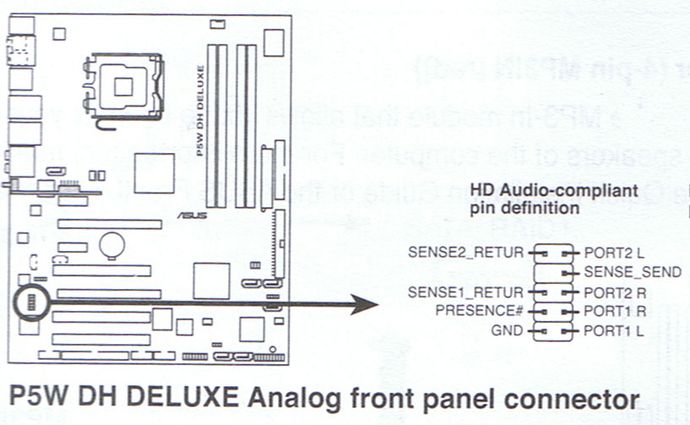
Am Soundkabel waren in diesem Beispiel zwei Stecker mit den Beschriftungen AC97 und HD-Audio. Die Stecker sind jedoch gleich. In diesem Beispiel wurde der HD-Audio Stecker genommen, weil AC97 manchmal Probleme macht. Nach diesem Schritt sind die Anschlüsse vom Gehäuse mit dem Mainboard verbunden.
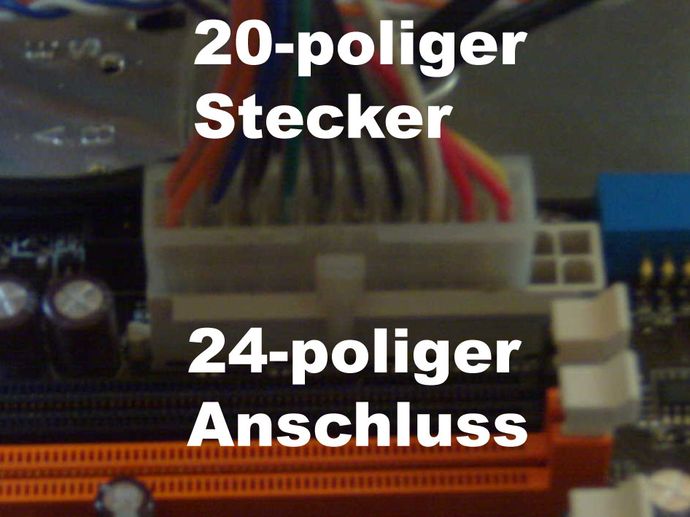
Zum Schluss muss noch das Netzteil angeschlossen werden, damit das Mainboard mit Strom versorgt werden kann. Hierfür geht vom Netzteil ein Kabel mit einem Stecker. In diesem Beispiel ist es 20-polig. Es könnte aber auch anders sein, z.B. 24 polig. In diesem Beispiel kommt erschwerend hinzu, dass der Stecker vom Netzteil 20-polig ist, der Steckplatz am Mainboard aber 24-polig.
Man kann den 20-poligen Stecker an den 24-poligen Anschluss stecken. Es blieben 4 Pole frei. Welche 4 frei bleiben dürfen, kriegt man durch Probieren heraus. Der Stecker kann nämlich ohne Gewalt anzuwenden nur richtig reingesteckt werden. Die übrigen 4 Pole werden leer gelassen. Wenn man einen 24-poligen Stecker hat, so bleibt natürlich nichts frei.
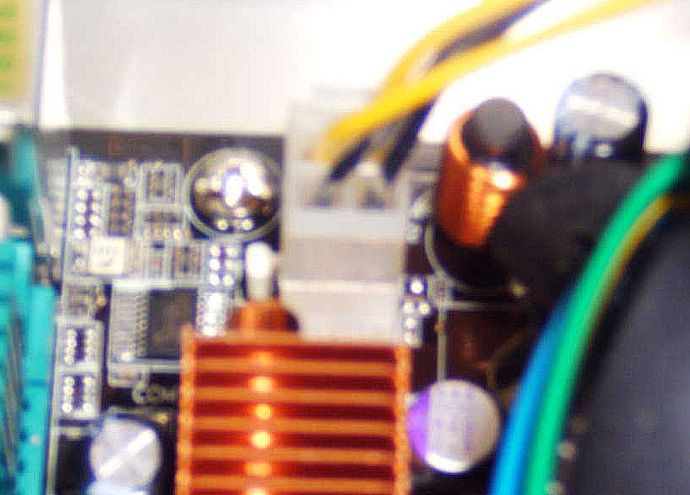
Wichtig: Wenn man wie in diesem Fall am Netzteil einen 20-poligen Stecker und am Mainboard einen 24-poligen Steckplatz hat und mit diesem verbunden wurde, so müsste vom Netzteil noch ein zusätzliches Kabel mit 4-poligem Stecker ausgehen. Dieser wird auf einem 4-poligen Steckplatz gesteckt, der ebenfalls auf dem Mainboard vorhanden sein muss.
Somit wären alle Kabel angeschlossen und die Verkabelung würde beendet. Im nächsten Schritt werden die Laufwerke wie z.B. Festplatte, DVD-Brenner, Kartenlesegerät, Diskettenlaufwerk etc. angeschlossen.