Offline Dateien cachen, das Offline Caching
Wenn Sie in einem Netzwerk Dateien und Ordner freigeben, so können berechtigte Mitarbeiter darauf zugreifen, aber nur unter einer Bedingung. Sie müssen sich im Netzwerk befinden. In Zeiten, in denen immer mehr Mitarbeiter Notebooks haben, stellt das ein Problem dar. Denn, wie soll ein Mitarbeiter auf die Daten zugreifen, während er sich nicht im Netzwerk befindet?
Oft werden die Daten manuell auf das Notebook kopiert. Nach dem Anmelden ins Firmennetzwerk werden die Daten wieder an den eigentlichen Speicherort kopiert. Das verursacht jedoch vielerlei Probleme. Der Mitarbeiter muss immer daran denken, die aktuellste Version von A nach B zu kopieren. Mal abgesehen vom unnötigen Traffic den man verursacht, dauert diese manuelle Kopiererei unnötig Zeit.
Für solche Fälle wurde das Offline Caching entwickelt. Das bedeutet, dass die Daten auf dem Notebook beim Abmelden automatisch zwischengespeichert werden. So kann der Benutzer mit den Daten weiter arbeiten. Ganz so, als sei er mit dem Netzwerk verbunden. Nachdem er sich wieder an das Netzwerk angemeldet hat, werden die Daten automatisch an den ursprünglichen Speicherort zurückgespielt.
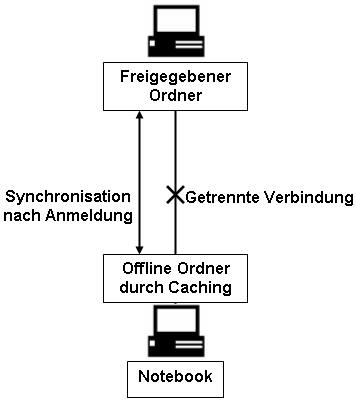
Freigegebenen Ordner auf dem Server konfigurieren
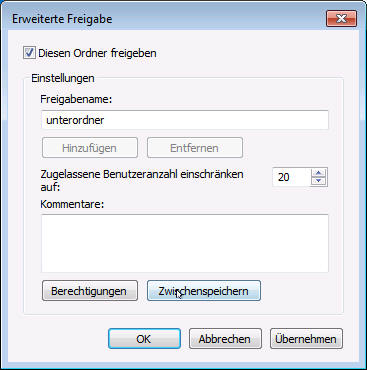
Um Offline Caching zu ermöglichen, muss sowohl der freigegebene Ordner als auch das Notebook des Benutzers konfiguriert werden. Zuerst muss der Ordner natürlich freigegeben werden. Wechseln Sie wie unter Ordner im Netzwerk freigeben gezeigt in die Erweiterte Freigabe.
Geben Sie den Ordner wie gewohnt frei, indem Sie den Haken unter Diesen Ordner freigeben setzen.
Bestimmen Sie die zugelassene Benutzeranzahl und die Konten, die Sie für die Freigabe berechtigen möchten.
Geben Sie bei Bedarf einen Kommentar in das Kommentarfeld ein.
Nun kommt das Offline Caching. Das Offline Caching wird über die Schaltfläche Zwischenspeichern konfiguriert.
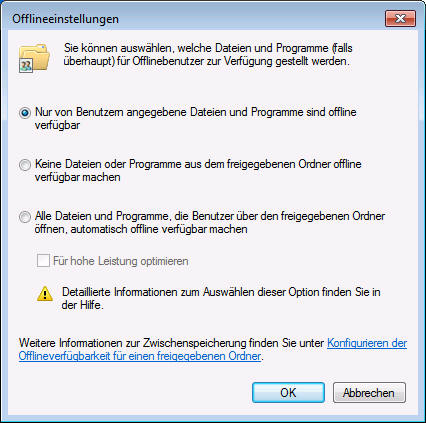
Offlineeinestellungen
Im nächsten Fenster können Sie die Offlineeinstellungen konfigurieren.
- Nur von Benutzern angegebene Dateien und Programme sind offline verfügbar. Das bedeutet, dass der Benutzer manuell die Dateien auswählen muss, die offline verfügbar sein sollen.
- Keine Dateien oder Programme aus dem freigegebenen Ordner offline verfügbar machen. Damit würde Offline Caching deaktiviert werden.
- Alle Dateien und Programme, die Benutzer über den freigegebenen Ordner öffnen, automatisch offline verfügbar machen. Diese Einstellung ist zwar die komfortabelste Lösung, verursacht jedoch gewaltigen Traffic. Alle Dateien die geöffnet wurden, werden beim Abmelden automatisch offline verfügbar gemacht. Die zusätzliche Option Für hohe Leistung optimieren bedeutet, dass ausführbare Programme nur auf neuere Versionen überprüft werden und nicht übertragen werden, wenn die Version sich nicht geändert hat. Diese Option sollte gesetzt werden, da sich Programme in der Regel nicht ändern und man so Traffic spart.
Das Offline Caching wäre somit konfiguriert. Beachten Sie, dass freigegebene Ordner automatisch offline verfügbar sind und lediglich konfiguriert werden müssen. Sie können das Offline Caching auch unternehmensweit ausschalten.
Notebook konfigurieren
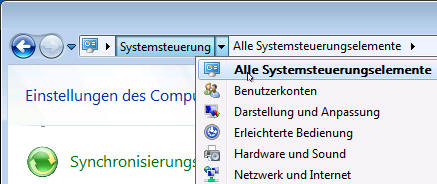
Auf der Gegenseite muss noch das Notebook konfiguriert werden, damit Offline Caching funktioniert. Wechseln Sie dafür in die Systemsteuerung und lassen sich Alle Systemsteuerungselemente anzeigen.
Offlinedateien werden über den Synchronisierungscenter aktiviert. Starten Sie diesen.
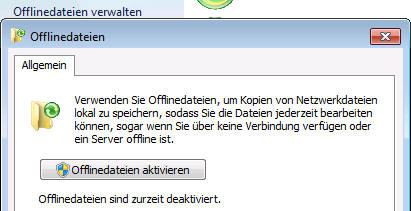
Um die Offlinedateien für das Notebook aktivieren oder konfigurieren zu können, klicken Sie auf Offlinedateien verwalten.
Wenn Offlinedateien nicht aktiviert sind, ist nur das Register Allgemein verfügbar. Über die Schaltfläche Offlinedateien aktivieren können Sie diese aktivieren.
Der Rechner muss danach einmal neu gestartet werden.
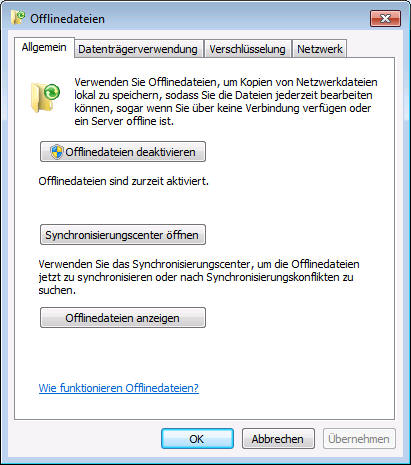
Nachdem die Offlinedateien aktiviert und der Rechner einmal neu gestartet wurde, sind weitere drei Registerkarten mit weiteren Optionen im Fenster Offlinedateien verfügbar.
Im Register Allgemein können Sie Offlinedateien deaktivieren, Synchronisierungscenter öffnen und Offlinedateien anzeigen lassen.
Unter Datenträgerverwendung kann die Speicherplatzgröße eingestellt werden, die für Offlinedateien verfügbar sein soll.
Im Register Verschlüsselung können Offlinedateien verschlüsselt werden. Verschlüsselte Dateien können nicht geöffnet werden, sollte das Notebook mal in die Hände Dritter gelangen.
Über das Register Netzwerk können festlegen, in welchem Intervall das Netzwerk auf langsame Verbindungen geprüft werden soll. Bei einer langsamen Netzwerkverbindung wird automatisch in den Offlinemodus gewechselt.
Dateien als offline verfügbar einrichten
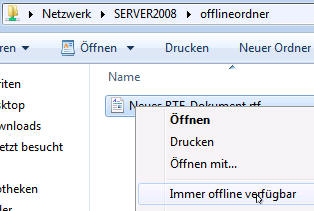
Nachdem alle Vorbereitungen getroffen sind, möchten wir die Dateien für den Offline-Modus aktivieren. Öffnen Sie über das Netzwerk den freigegebenen Ordner und klicken Sie mit der rechten Maustaste auf die Datei, die offline verfügbar gemacht werden soll. Über das Kontextmenü klicken Sie auf den Eintrag Immer offline verfügbar.
Diese Methode ist immer dann notwendig, wenn unter Offline-Einstellungen die Option Nur von Benutzern angegebene Dateien und Programme sind offline verfügbar ausgewählt wurde.
Als letzten Schritt wird überprüft, ob die Dateien, die als offline verfügbar markiert wurden, tatsächlich offline verfügbar sind. Das macht man am einfachsten über den Synchronisierungscenter.
Klicken Sie auf die Schaltfläche Offlinedateien anzeigen. Unter Offline Files Folder können Sie alle Dateien und Ordner sehen, die offline verfügbar sind.
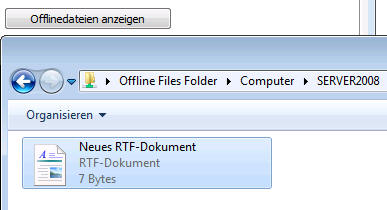
Wir sehen in unserem Beispiel, dass die Datei auch verfügbar wäre, wenn eine Netzwerkverbindung nicht existieren würde.