Virtuelles Laufwerk in Windows 7
Ab der Version Windows 7 ist es möglich, mit Windows eigenen Bordmitteln virtuelle Laufwerke zu erstellen. Dabei wird auf der bestehenden Partition eine sogenannte VHD-Datei angelegt. Diese können dann als Laufwerke eingebunden werden die sogar bootfähig sind. Auf diese Art und Weise lassen sich Laufwerke erstellen, ohne dass man die Festplatte partitionieren muss. Die VHD-Datei dient dabei als Container für alle Dateien auf dem virtuellen Laufwerk. Alle Dateien die sich auf dem virtuellen Laufwerk befinden, werden im Hintergrund in die VHD-Datei abgelegt. Ist die VHD-Datei als virtuelles Laufwerk eingebunden und öffnet man das Laufwerk im Windows-Explorer, sieht man seine Daten wie gewohnt.
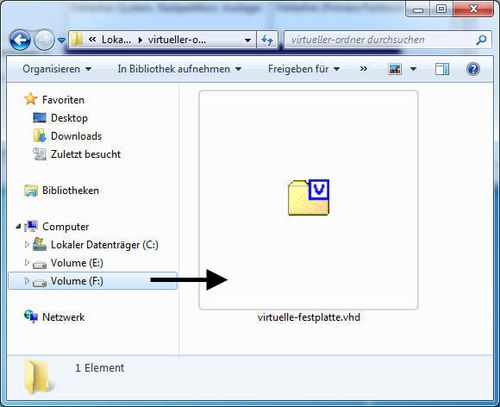
Die Abkürzung VHD bedeutet ausgeschrieben Virtual Hard Disc. Sie finden in Microsoft-Produkten bereits seit 2005 Verwendung, vor allem in der Virtualisierungssoftware Virtual PC sowie den dazugehörigen Server-Versionen. In Windows Vista wurde das Format für die Datensicherung genutzt. Mit Windows 7 ist nun die vollständige Unterstützung in das Betriebssystem implementiert. Auch die Server-Versionen ab Windows Server 2008 R2 unterstützen VHD.
Einige Vorteile von virtuellen Laufwerken mittels VHD-Dateien:
- Keine Partitionierung der Festplatte: Eine bestehende Festplatte muss nicht partitioniert werden um neue Laufwerke zu erstellen und evtl. weitere Betriebssysteme auf dem Rechner zu installieren. Wird die bestehende Festplatte bereits regelmäßig gesichert, braucht man bei der Datensicherung keine Änderungen vorzunehmen.
- Leichte Verwaltung der VHD-Dateien: Die VHD-Dateien können problemlos kopiert, verschoben und auf einem anderen Rechner wieder eingebunden werden. Man hat nur eine einzige Datei pro virtuellem Laufwerk. Man könnte die VHD-Dateien regelmäßig sichern und bei einer Beschädigung des Systems einfach eine vorherige Version wieder einspielen. Auch könnte man z.B. in Firmen jedem Benutzer eine VHD-Datei statt Benutzerordner zuweisen und die Verwaltung der Benutzerdaten erleichtern. In der Datenträgerverwaltung lassen sich VHD-Dateien mit wenigen Mausklicks einbinden und wieder entfernen.
- Inkrementeller Aufbau des Systems: Man erstellt mittels VHD-Datei ein Basis-System. Darauf aufbauend lassen sich weitere VHD-Dateien mit den Änderungen erstellen. Wenn einmal die Änderungen rückgängig gemacht werden sollen, braucht man nur die darauf aufbauenden, nicht gewünschten VHD-Dateien zu löschen. Man muss nicht das gesamte System neu einrichten. So könnte man z.B. neue Software testen und den PC bei Bedarf wieder in den vorherigen Zustand zurücksetzen.
- Bootfähigkeit des virtuellen Laufwerks: Normalerweise wird zum Starten eines virtuellen Rechners ein Hauptsystem sowie zusätzlich eine Virtualisierungssoftware benötigt. Der virtuelle Rechner erhält nicht die komplette Rechenleistung, weil die Rechenleistung mit dem Hauptsystem geteilt wird. Außerdem wird die Leistung durch den Betrieb der Virtualisierungssoftware gemindert. Wenn das Betriebssystem jedoch direkt von der virtuellen Festplatte gestartet wird, bekommt das virtuelle System die volle Rechenleistung. Denn, es wird kein Hauptsystem und keine zusätzliche Virtualisierungssoftware benötigt.
- Volle Integrität der Hardware: Beim Betrieb eines Rechners innerhalb einer Virtualisierungssoftware wurden in der Vergangenheit viele Hardwarekomponenten lediglich simuliert. Die virtuelle Maschine hatte daher andere Hardwarekomponenten im Gerätemanager, als tatsächlich vorhanden war. Wird ein Betriebssystem direkt auf einem VHD-Laufwerk gestartet, läuft das System komplett eigenständig auf der Hardware des tatsächlich vorhandenen Rechners. Alle Hardwarekomponenten können, anders als beim Einsatz herkömmlicher Virtualisierungssoftware, komplett genutzt werden.
- Einbindung in andere Virtualisierungssoftware: Die VHD-Dateien lassen sich, wenn auch mit bestimmten Einschränkungen, in eine Virtualisierungssoftware einbinden, die den Dateitypen unterstützen. Ist die Hardware unterschiedlich, muss hier zwar eine Neuaktivierung des Betriebssystems durchgeführt werden. Im Grunde spricht jedoch nichts dagegen für den Einsatz innerhalb einer Virtualisierungssoftware. Insbesondere wenn mal die Hardware ausfallen sollte, kann man auf diese Art und Weise zumindest für eine bestimmte Zeit auf einem anderen Rechner mit seinem gewohnten System weiter arbeiten.
Es gibt wie bei fast allen Systemen auch Nachteile beim Einsatz von VHD. Diese sind unter anderem:
- Eingeschränkte Auswahl an Betriebssystemen zum Booten: Es ist zwar möglich, ein Betriebssystem auf ein VHD-Laufwerk zu installieren und in den Bootmanager einzubinden, jedoch können nur die Betriebssysteme ab Windows 7 Enterprise, Ultimate und Windows Server 2008 R2 von einem VHD-Laufwerk gebootet werden. Beim Booten einer Home-Version erscheint z.B. irgendwann eine Meldung, dass das Betriebssystem kein Booten von virtuellen Lauwerken unterstützt.
- Nutzbarkeit bei geänderter Hardware: Sobald man die VHD-Datei in einer anderen Hardwareumgebung einsetzt, müssen fehlende Treiber installiert werden. Sogar Windows muss ggf. neu aktiviert werden, da sich die Hardware geändert hat. Dies schränkt die Nutzbarkeit auf anderen Hardwareumgebungen ein.
- Keine dauerhafte Einbindung in das System: Wird ein VHD-Laufwerk über die Datenträgerverwaltung eingebunden, so ist der entsprechende Eintrag nach dem nächsten Neustart weg. Man muss zusätzlichen Aufwand betreiben, damit die virtuellen Laufwerke dauerhaft auf dem System verfügbar sind.
- Unterstützung durch Software: Auch wenn manche Programme mit VHD-Dateien arbeiten können, so ist die Auswahl an Software, die damit umgehen können, sehr beschränkt.
- Kein Ruhezustand mit Hibernate: Bei Windows 7 Systemen, die über ein VHD-Laufwerk gestartet werden, wird kein Ruhezustand mit Hibernate unterstützt. In solchen Fällen ist man auf den Sleep-Energiesparmodus beschränkt.
- Starten von VHD-Dateien auf USB-Laufwerken: Die VHD-Datei muss sich auf einer Festplatte befinden, da das Starten von VHD-Dateien auf USB-Datenträgern nicht möglich ist.
- Verschlüsselung mit Bitlocker: Eine Verschlüsselung mit Bitlocker funktioniert nicht auf Systemen, die von einem VHD-Laufwerk gebootet wurden, da Bitlocker nur auf physischen Laufwerken funktioniert. Es ist auch nicht möglich von einem VHD-Laufwerk zu booten, wenn die entsprechende VHD-Datei auf einer mit Bitlocker verschlüsselten Festplatte liegt. Somit sind solche Systeme ungeschützt. Der Grund dafür ist, dass das Ganze eigentlich für Server entwickelt wurde und diese in der Regel unterwegs nicht verloren gehen.
Virtuelles Laufwerk erstellen
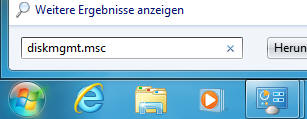
Ein virtuelles Laufwerk wird in der Datenträgerverwaltung erstellt. Die Datenträgerverwaltung wird in der Systemsteuerung über Verwaltung und Computerverwaltung erreicht. Alternativ gibt man diskmgmt.msc in das Suchfeld ein und bestätigt die Eingabe mit der ENTER-Taste.
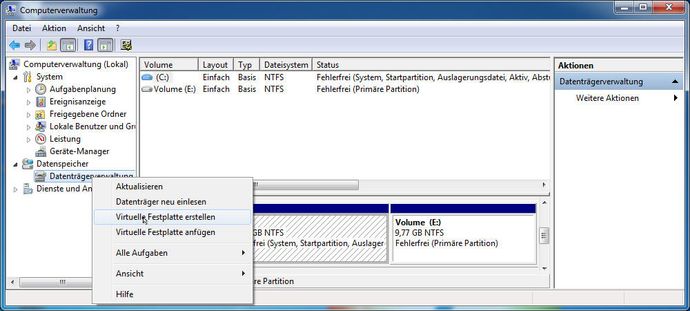
Nach einem Rechtsklick auf den Baumeintrag Datenträgerverwaltung und der Auswahl Virtuelle Festplatte erstellen aus dem Kontextmenü wird die Erstellung eingeleitet. Danach folgt man wie nachfolgend abgebildet den einzelnen Schritten.
Im nächsten Fenster müssen einige Angaben zum virtuellen Laufwerk gemacht werden. Im ersten Eingabefeld wird der Speicherort und Name der zu erstellenden VHD-Datei, danach die Größe des virtuellen Laufwerks angegeben.
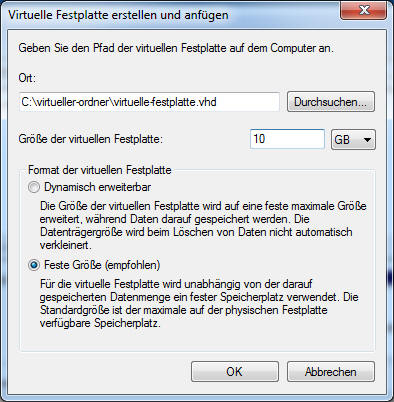
Im mittleren Bereich hat man folgende Auswahl zum Format der virtuellen Festplatte:
- Dynamisch erweiterbar: Das bedeutet, dass das virtuelle Laufwerk (VHD-Datei) erstmal fast kein Platz belegt und automatisch größer wird, sobald Daten darauf gespeichert werden. Dabei wird eine erreichte Größe nicht verringert, wenn später Daten wieder gelöscht werden. Eine manuelle Anpassung der Größe bzw. Verkleinerung an den tatsächlichen Inhalt ist jedoch möglich. Diese Option ist eher für Testumgebungen geeignet, denn beim Schreiben auf das virtuelle Laufwerk wird zusätzlich die Größe angepasst und das vermindert die Geschwindigkeit spürbar.
- Feste Größe: Mit dieser Auswahl wird für das virtuelle Laufwerk der festgelegte Platz reserviert und die VHD-Datei hat von Beginn an die angegebene Größe. Diese Auswahl ist eher für eine Produktivumgebung geeignet, denn bei dieser Variante ist der Schreib- und Lesezugriff genauso schnell wie bei einem echten Laufwerk bzw. der Unterschied zu einer echten Festplatte ist kaum zu spüren.
Erstellung des virtuellen Laufwerks
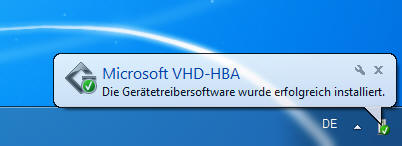
Die Erstellung des virtuellen Laufwerks nimmt eine gewisse Zeit in Anspruch und nach erfolgreicher Erstellung erscheint ein entsprechender Hinweis im rechten Bereich der Taskleiste.
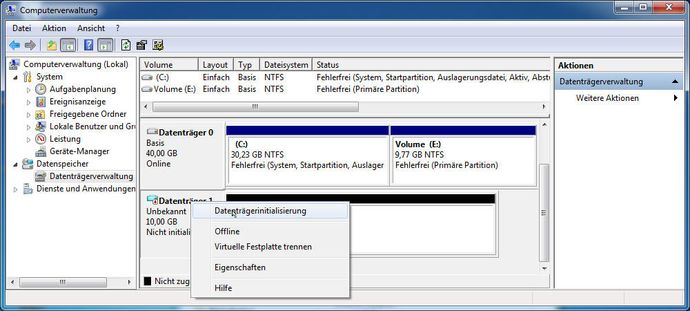
Das Laufwerk wird in der Datenträgerverwaltung wie ein normales Laufwerk aufgelistet. Bevor das virtuelle Laufwerk genutzt werden kann, muss sie einmalig initialisiert werden. Das geschieht nach einem Rechtsklick auf den Datenträger über den Eintrag Datenträgerinitialisierung aus dem Kontextmenü.
Nachdem die Datenträgerinitialisierung eingeleitet wurde, wird man nach dem Partitionsstil gefragt.
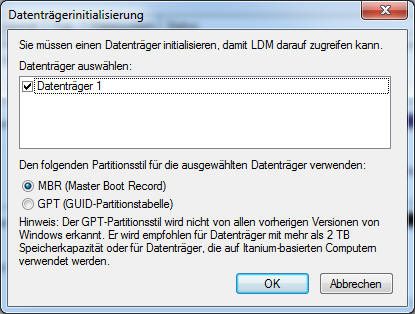
Dabei stehen folgende Optionen zur Auswahl:
- MBR: Der Partitionsstil MBR (Master Boot Record) ist der bisherige Standard und für Festplatten unter 2 TB gedacht. Dabei können bis zu vier primäre oder drei primäre und eine erweiterte Partition mit weiteren logischen Laufwerken erstellt werden. Wenn die Partitionsgröße eh kleiner als 2 TB ist, sollte man MBR wählen.
- GPT: Der Partitionsstil GPT (GUID Partition Table) unterstützt Festplatten bis zu der unvorstellbaren Größe von 18 Exabyte. Die Anzahl der Partitionen ist theoretisch unbegrenzt, in Windows liegt die Grenze jedoch zur Zeit bei 128. Bei Partitionsgrößen ab 2 TB muss man GPT wählen. Es ist auch darauf zu achten, ob die Partition bootfähig sein soll. Denn GPT-Partitionen sind nur bootfähig, wenn die Hardware (Mainboard) anstatt auf dem bisherigen BIOS auf EFI (Extensible Firmware Interface) bzw. auf UEFI (Unified EFI) basiert.
Partitionieren und Formatieren des virtuellen Laufwerks
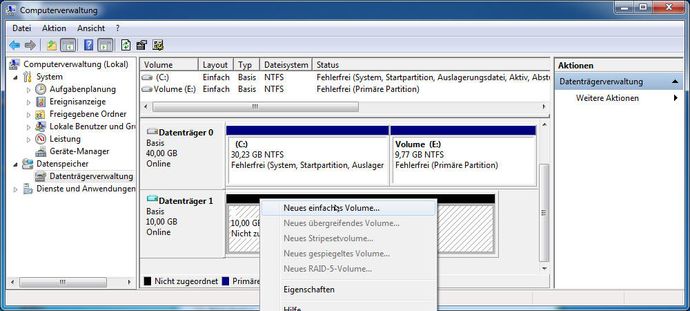
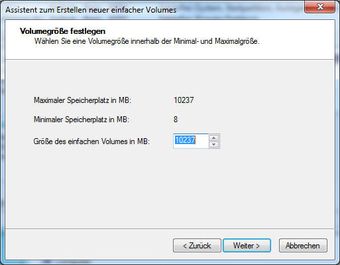
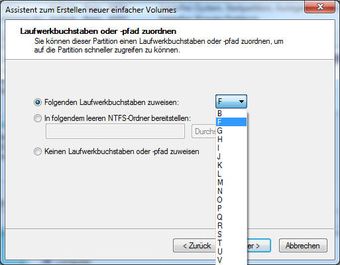
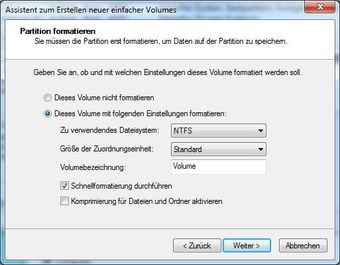
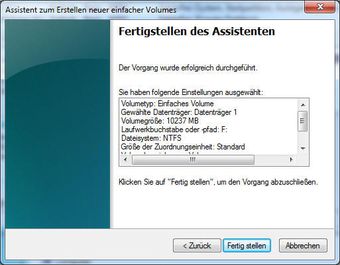
Wie bei einer herkömmlichen Festplatte auch, muss das virtuelle Laufwerk partitioniert und formatiert werden. Auch das geschieht direkt über die Datenträgerverwaltung. Aus dem Kontextmenü wird der Eintrag Neues einfaches Volume gewählt. Danach folgt man wie nachfolgend abgebildet den einzelnen Schritten.
Virtuelle Festplatte wieder entfernen
Nachdem das virtuelle Laufwerk erstellt ist, kann sie wie gewohnt genutzt und über den Windows-Explorer aufgerufen werden.
Möchte man die virtuelle Festplatte wieder trennen, wählt man über das Kontextmenü den Eintrag Virtuelle Festplatte trennen.
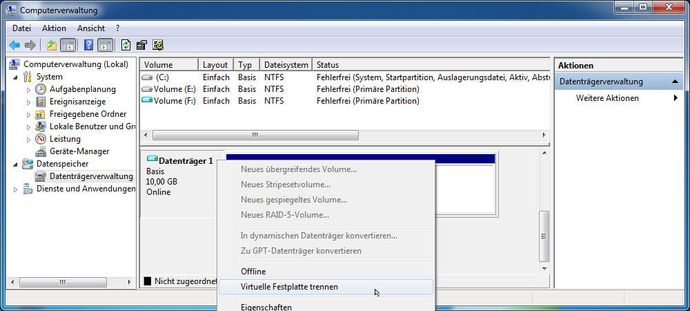
Das Trennen des virtuellen Laufwerks geht sehr schnell. Es folgt lediglich eine Sicherheitsabfrage in der man angeben kann, ob die Datei für virtuelle Festplatte nach Entfernen des Datenträgers gelöscht werden soll. Wird der Haken gesetzt und mit OK bestätigt, wird das virtuelle Laufwerk getrennt und die VHD-Datei gelöscht und. In dem Fall würden sämtliche Daten auf der virtuellen Festplatte verloren gehen.
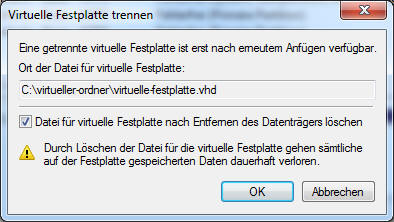
Man sollte den Haken nicht setzen, wenn man lediglich das virtuelle Laufwerk trennen möchte, die Daten in der VHD-Datei jedoch behalten werden sollen. Die VHD-Datei würde in dem Fall auf dem Rechner verbleiben. Man könnte die VHD-Datei zu einem späteren Zeitpunkt erneut einbinden und als virtuelles Laufwerk nutzen.
Virtuelle Festplatte dauerhaft einbinden
Nach einem Neustart des PC's ist die virtuelle Festplatte automatisch getrennt und muss bei Bedarf neu eingebunden werden. Das kann einerseits über die Datenträgerverwaltung gemacht werden. Hier wählt man über das Kontextmenü Virtuelle Festplatte anfügen. Im nächsten Schritt wird die VHD-Datei ausgewählt.
Dieser Weg ist viel zu umständlich. Man kann das ganze automatisieren und entweder per Doppelklick auf die Batchdatei oder vollautomatisch durch Einfügen in den Autostart die virtuelle Festplatte anfügen. Hierfür werden zwei Dateien benötigt.
- Eine TXT-Datei mit den Befehlen um die virtuelle Festplatte einzubinden
- Eine CMD-Datei die das Programm DISKPART aufruft und die Befehle ausführt, die in der TXT-Datei hinterlegt sind.
Beispiel
Schritt 1: Zuerst wird eine Textdatei mit dem Namen vhd-mounten.txt erstellt und folgende Befehle eingegeben:
select vdisk file=”C:\virtueller-ordner\virtuelle-festplatte.vhd”
attach vdisk
Die erste Zeile wählt mit dem Befehl select die VHD-Datei aus. Hier muss der genaue Pfad zur VHD-Datei angegeben werden. Die zweite Zeile fügt die sie mit dem Befehl attach hinzu.
Schritt 2: Als nächstes wird die CMD-Datei virtuelles-laufwerk.cmd erstellt. In diese Datei wird nur die folgende Zeile benötigt:
diskpart -s "C:\Users\windows7\Desktop\vhd-mounten.txt"
Mit dem Befehl wird das Programm diskpart aufgerufen sowie die Textdatei mit den Befehlen angegeben, die diskpart ausführen soll. Auch hier muss der genaue Pfad zur Textdatei angegeben werden.
Beide Dateien werden z.B. auf dem Desktop abgelegt. Per Doppelklick auf die Datei virtuelles-laufwerk.cmd kann die virtuelle Festplatte bequem eingebunden werden.
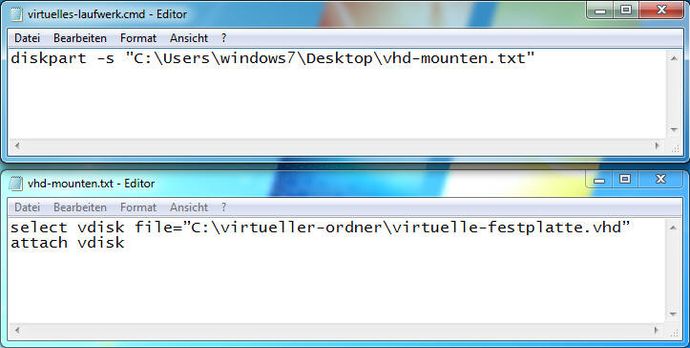
Als Laufwerksbuchstabe wird bei dieser Lösung jeweils der nächste freie Buchstabe verwendet.
Die Vorgehensweise um per Doppelklick auf eine Datei die virtuelle Festplatte zu trennen, ist gleich. Der einzige Unterschied besteht darin, dass man in die TXT-Datei statt attach den Befehl detach verwendet.
Möchte man, dass die virtuelle Festplatte automatisch bei jedem Neustart eingebunden wird, fügt man die CMD-Datei in den Autostart ein.
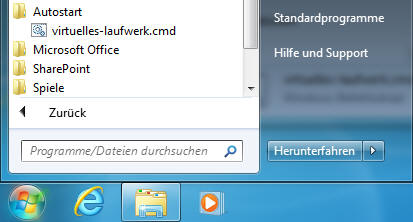
Hierbei ist der Nachteil, dass bei jedem Neustart durch die Benutzerkontensteuerung eine Abfrage erfolgt. Erst nach Bestätigung der Abfrage wird die virtuelle Festplatte eingebunden.