Betriebssystem installieren: Installation von Windows Vista Ultimate
Nachdem der Rechner zusammengebaut wurde, wird ein Betriebssystem installiert. In diesem Beispiel wird das Betriebssystem Windows Vista aufgespielt. Bei anderen Versionen der Windows-Familie läuft die Installation ähnlich. Voraussetzung für die Installation ist ein funktionsfähiger Rechner, der beim Starten versucht, ein Betriebssystem zu laden. Hierbei erscheint beim Starten des Rechners eine Meldung, die wie nachfolgend abgebildet oder ähnlich ist.
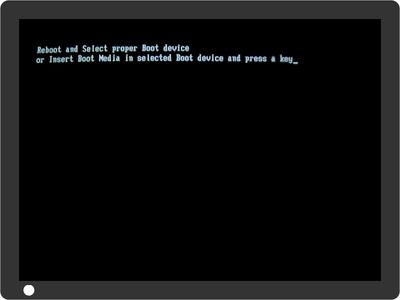
Bootreihenfolge auf DVD-Laufwerk umstellen
Damit die Installation mit einer DVD durchgeführt werden kann, muss die Bootreihenfolge im BIOS bzw. im UEFI so eingestellt sein, dass von der DVD gebootet werden kann. Danach kann wie nachfolgend in der Bildergalerie abgebildet oder ähnlich die Installation durchgeführt werden.
Bildergalerie für die Installation von Windows Vista
Die Galerieansicht funktioniert bei aktiviertem JavaScript im Browser.
-
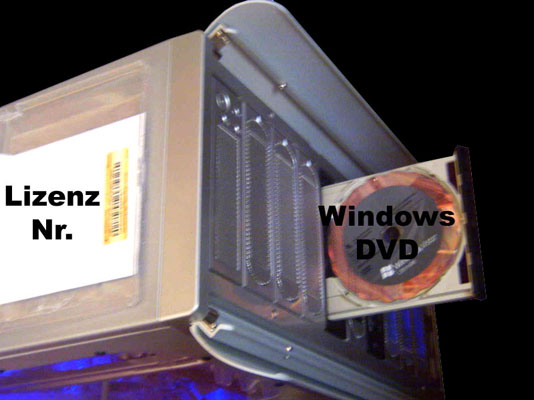
Schritt 1: Die Windows-Vista DVD wird in das Laufwerk eingelegt und der Rechner neu gestartet. Der Lizenzschlüssel sollte ebenfalls bereitliegen.
-
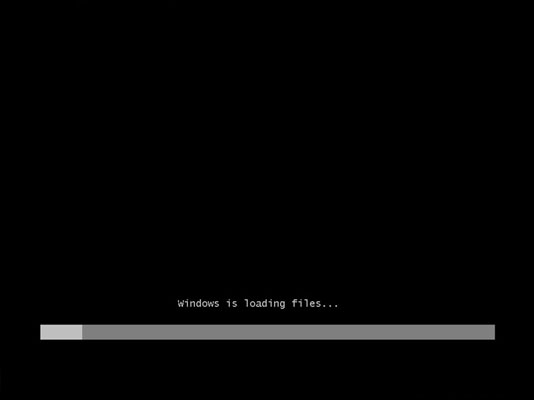
Schritt 2: Die Windows-Installation sollte automatisch gestartet werden.
-
Schritt 3: Die Installation verläuft bis hierher weiterhin automatisch.
-
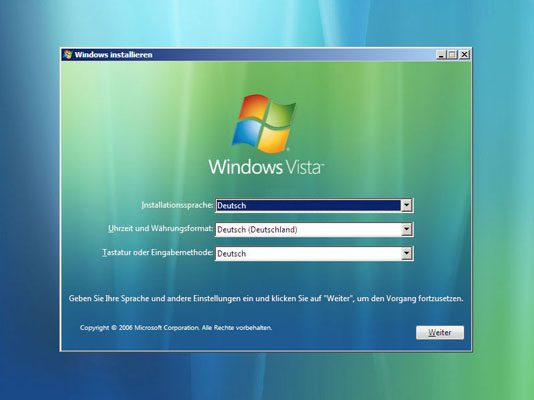
Schritt 4: Die Spracheinstellungen für die Installation sowie das Tastaturlayout müssen festgelegt werden.
-
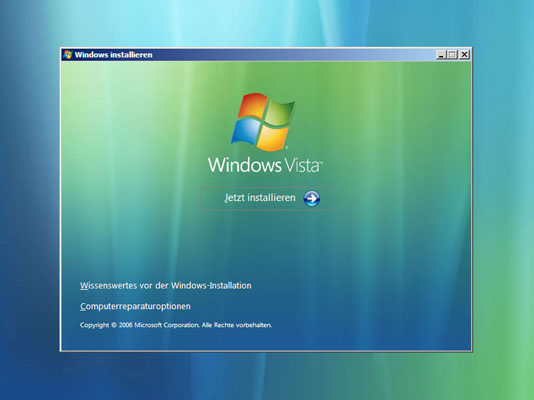
Schritt 5: An dieser Stelle wird auf die Schaltfläche "Jetzt installieren" geklickt.
-
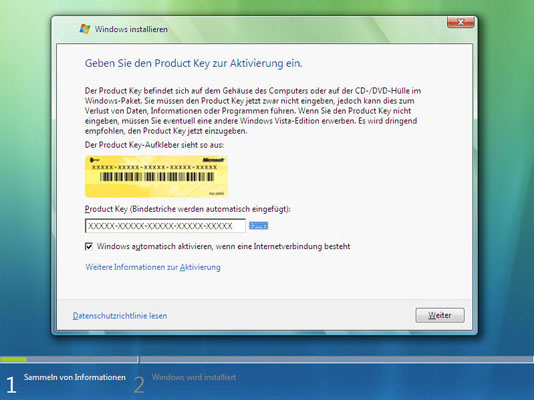
Schritt 6: Der Lizenzschlüssel wird abgefragt und sollte hier eingegeben werden. Man kann zwar auch ohne die Eingabe des Lizenzschlüssel fortfahren. Allerdings muss dieser Schritt dann innerhalb gewisser Zeit nach der Installation durchgeführt werden.
-
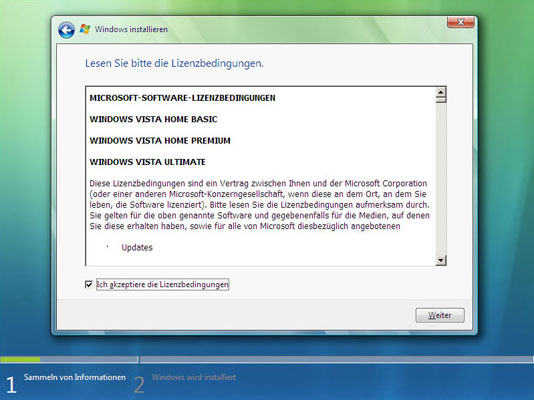
Schritt 7: Ohne das Akzeptieren der Lizenzbestimmungen kann die Installation nicht fortgeführt werden.
-
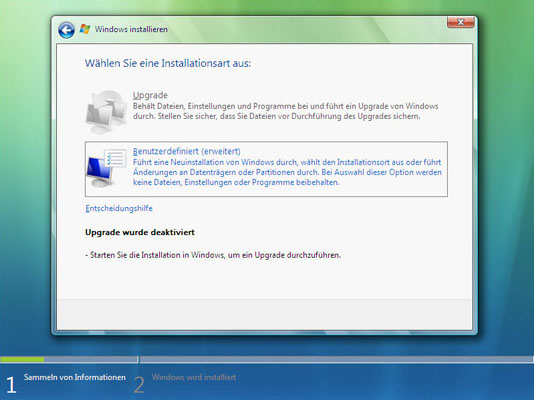
Schritt 8: Bei diesem Schritt muss angegeben werden, ob man ein bestehendes System aktualisieren oder eine Neuinstallation durchführen möchte. Bei einer Neuinstallation wählt man Benutzerdefiniert aus und der obere Punkt ist nicht auswählbar.
-
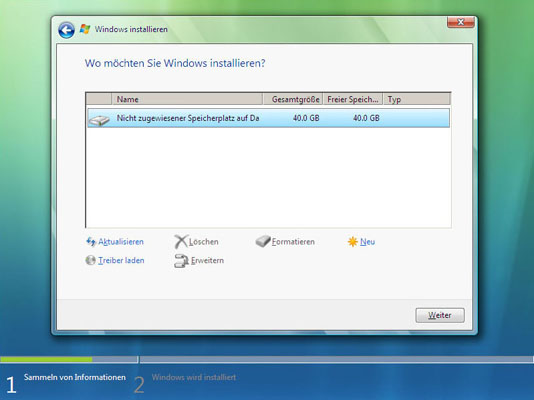
Schritt 9: Die Partition für die Windows Installation muss ausgewählt werden. Es kann sein, dass auf der Festplatte keine Partition existiert. Zum Erstellen einer Partition wählt man den Punkt "Nicht zugewiesener Speicherplatz auf dem Datenträger" und klickt auf die Schaltfläche "Neu".
-
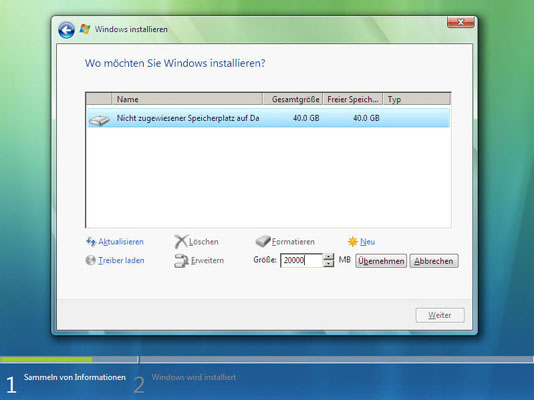
Schritt 10: Die Größe der Partition wird in MB eingegeben und die Einstellungen werden über die Schaltfläche "Übernehmen" übernommen. Welche Größe man wählt, ist individuell. Die Festplatte sollte jedoch in sinnvolle Partitionen eingeteilt werden.
-
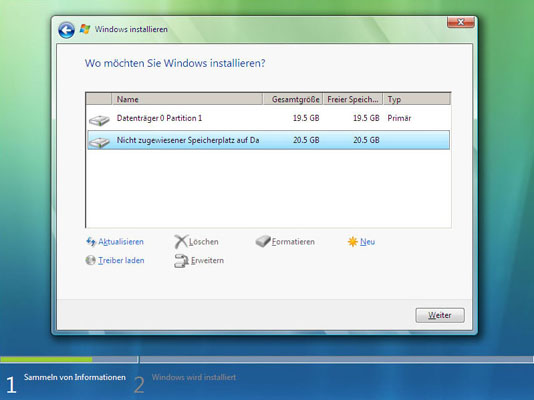
Schritt 11: Die letzten beiden Schritte können wiederholt werden, bis der komplette Festplattenplatz aufgebraucht oder die maximale Anzahl an möglichen Partitionen erreicht ist.
-
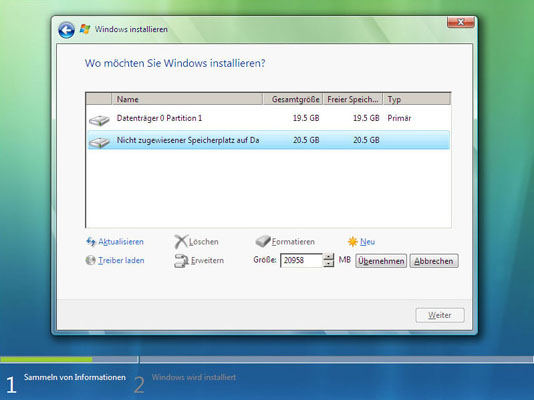
Schritt 12: Die Größe für die zweite Partition wird eingegeben.
-
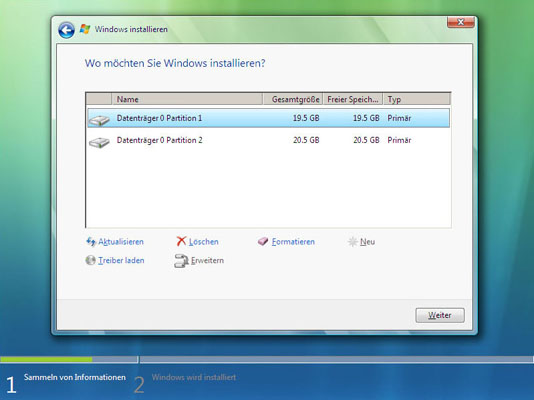
Schritt 13: Die Partition wird ausgewählt, auf der Windows Vista installiert werden soll.
-
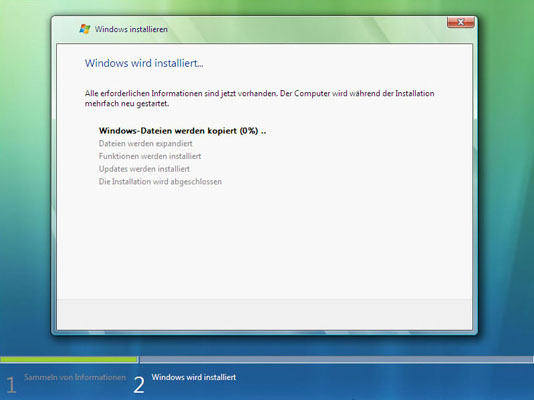
Schritt 14: Danach startet die eigentliche Installation und die Windows Dateien werden zunächst kopiert.
-
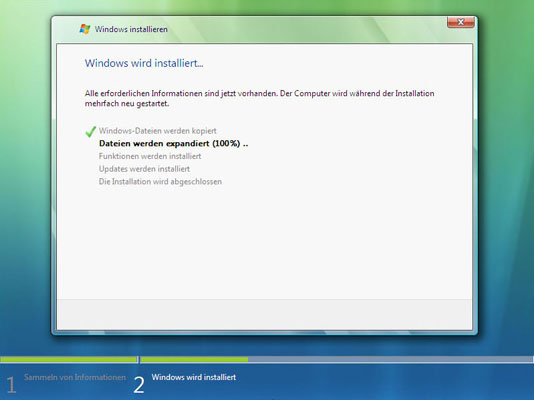
Schritt 15: Die nächsten Schritte laufen automatisch ab. An dieser Stelle werden die Dateien expandiert.
-
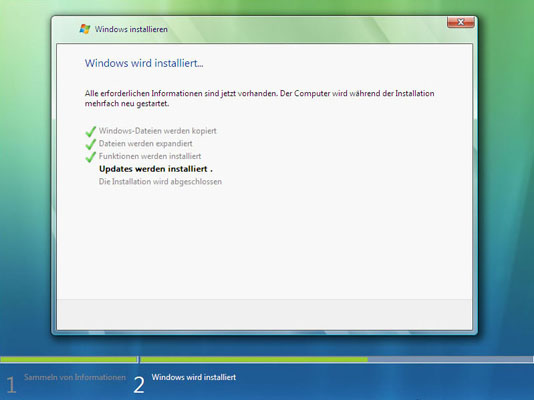
Schritt 16: Updates werden installiert.
-
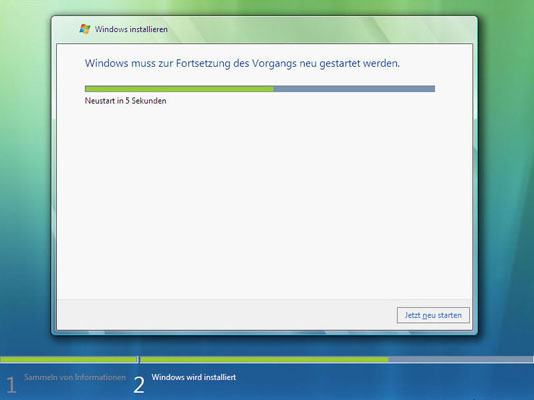
Schritt 17: Der Rechner wird neu gestartet.
-
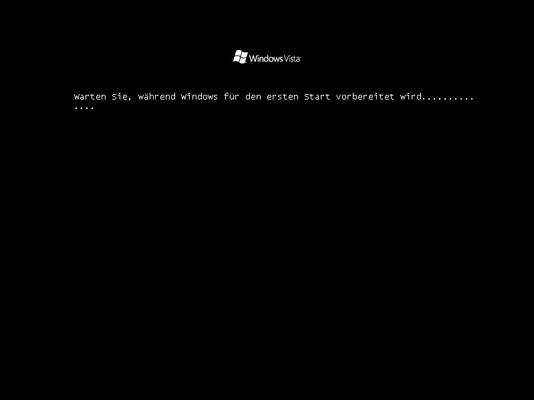
Schritt 18: Windows Vista wird für den ersten Start vorbereitet.
-
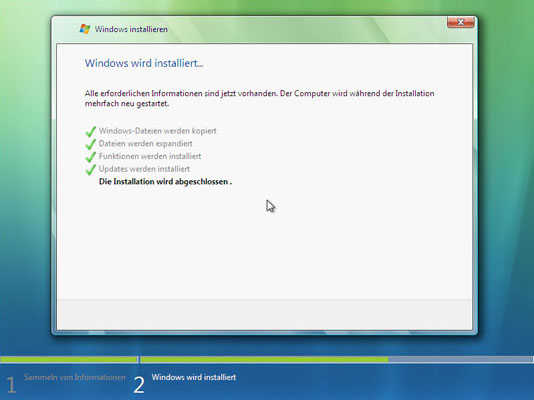
Schritt 19: Die Installation wird abgeschlossen.
-
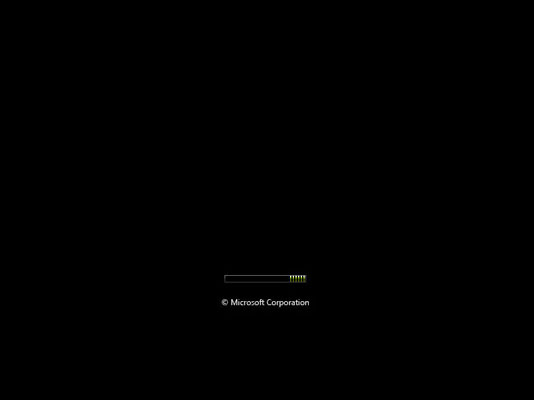
Schritt 20: Windows Vista wird geladen.
-
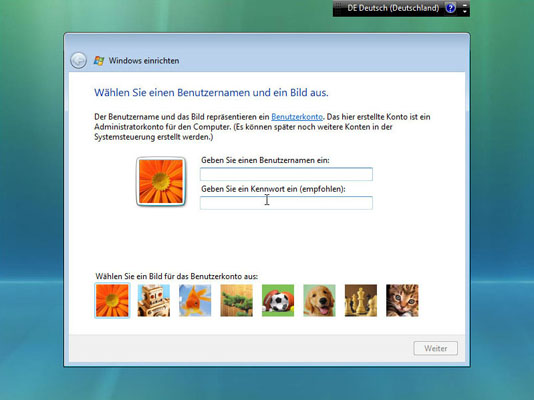
Schritt 21: Der Benutzername für ein Administrator-Konto wird eingegeben. Ein Kennwort für das Konto kann ebenfalls eingegeben werden. Hierbei sollte man sich das Kennwort jedoch gut merken. Man kann das Feld für das Kennwort auch leer lassen und später ein Kennwort setzen.
-
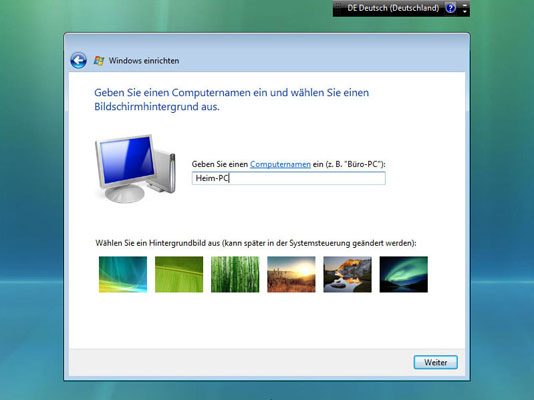
Schritt 22: Ein Computername wird eingegeben. Außerdem kann der Bildschirmhintergrund ausgewählt werden.
-
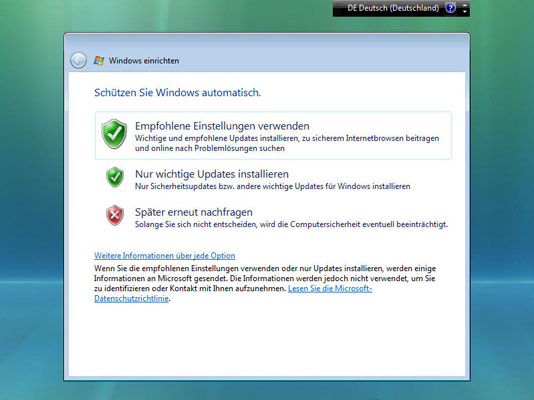
Schritt 23: Es wird abgefragt, ob Windows Vista durch automatische Updates geschützt werden soll.
-
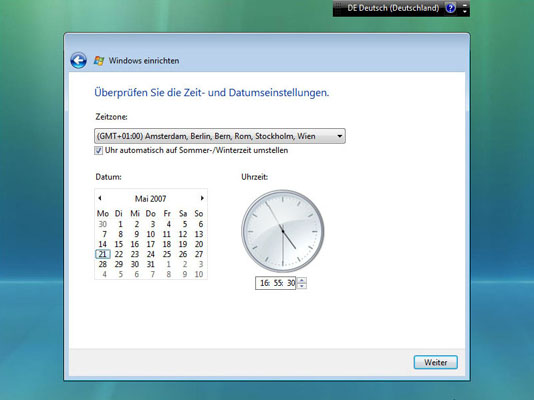
Schritt 24: Das Datum und die Uhrzeit wird eingestellt.
-
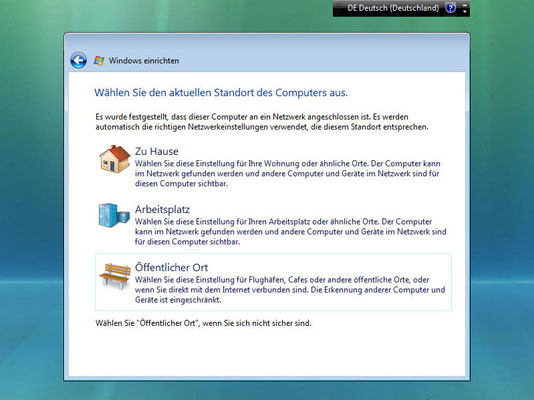
Schritt 25: Angabe des aktuellen Standorts für das Netzwerk.
-
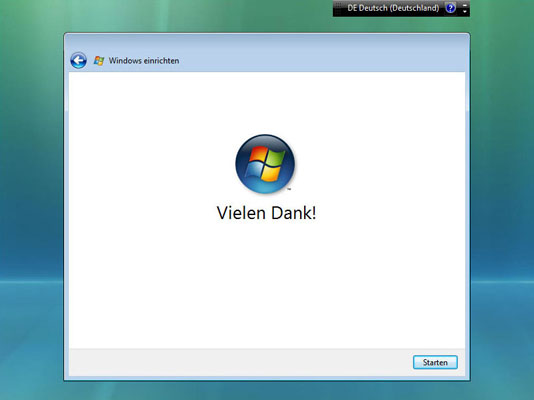
Schritt 26: Installation ist komplett.
-
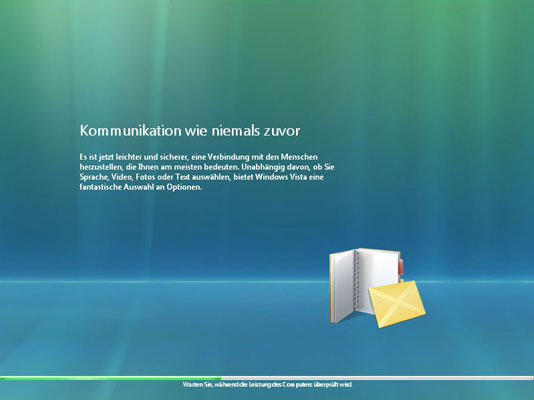
Schritt 27: Es wird eine automatische Ermittlung der Leistungsfähigkeit des Rechners durchgeführt. Je nach Leistungsfähigkeit werden gewisse Einstellungen gesetzt.
-
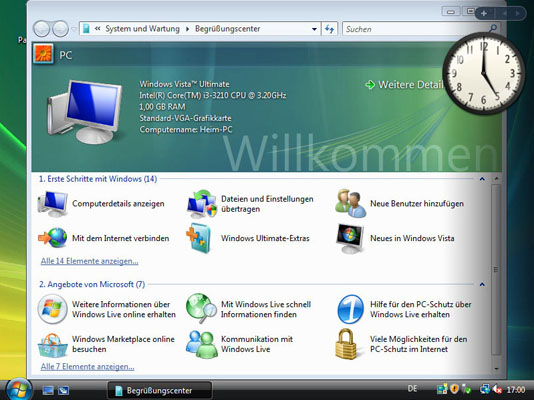
Schritt 27: Der Desktop des frisch installierten Betriebssystems wird gestartet.
Nach dem ersten Start des Logins wechselt man meistens in die Systemsteuerung und überprüft, ob auch alle Geräte ordnungsgemäß eingerichtet sind und ob gewisse Treiber fehlen.