Center für erleichterte Bedienung
Damit ein Computer auch von Menschen mit einer Behinderung bedient werden kann, sind im Center für erleichterte Bedienung verschiedene Hilfsmittel vorhanden. Hier können Einstellungen vorgenommen werden, um Menschen mit einer Sehbehinderung, Hörbehinderung oder bei Problemen mit der Maus- oder Tastaturbedienung eine Hilfestellung zu geben. Der Bereich wird über die Systemsteuerung aufgerufen. Danach kann man wie nachfolgend beschrieben, verschiedene Einstellungen vornehmen und die Bedienung erleichtern.
Bildschirmlupe
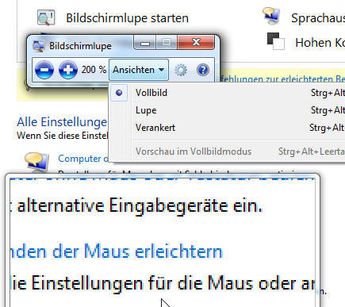
Die Bildschirmlupe ermöglicht Menschen mit einer Sehschwäche, die Elemente auf dem Bildschirm besser zu erkennen. Ist die Bildschirmlupe aktiviert, kann man über die Schaltflächen Plus und Minus die Ansicht entsprechend anpassen, in der EDV-Sprache auch zoomen genannt. Der Vergrößerungsgrad kann zwischen 100% bis 1600% eingestellt werden.
Bei der Einstellung für die Ansicht kann zwischen drei Optionen gewählt werden. Diese sind:
- Vollbild: Mit dieser Option wird der Bildschirm in Vollbild dargestellt. Bei einer Vergrößerungsstufe ab 200% wird nur ein Teilbereich des Bildschirms dargestellt. Um die restlichen Bereiche zu sehen, bewegt man den Mauszeiger an den Rand. Der sichtbare Bereich wird so bewegt.
- Lupe: Mit der Einstellung Lupe wird nur der Bereich um den Mauszeiger herum vergrößert dargestellt. Man kann den Mauszeiger bewegen und so z.B. einen Brief lesen.
- Verankert: Hierbei wird der Bildschirm in zwei Bereiche aufgeteilt. Der Bereich um den Mauszeiger herum wird im oberen Bereich in der gewählten Vergrößerungsstufe angezeigt.
Bildschirmtastatur
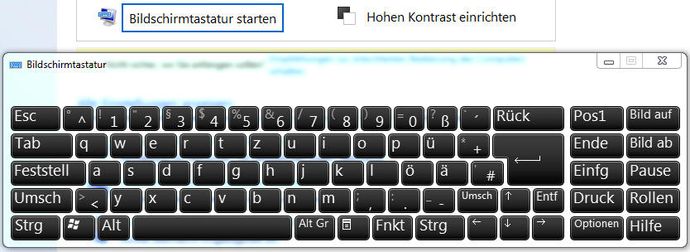
Bei Problemen mit der Bedienung der Hardwaretastatur kann die Bildschirmtastatur eine nützliche Hilfe sein. Damit kann man Tastatureingaben mit Mausklicks durchführen. Die Bildschirmtastatur ist auch eine Möglichkeit zu verhindern, Tastatureingaben mittels sogenannter Keylogger zu erschnüffeln. Die Bildschirmtastatur kann über osk.exe über das Suchfeld direkt aufgerufen werden.
Sprachausgabe
Die Idee mit der Sprachausgabe ist, dass Texte oder Systemmeldungen vorgelesen werden. Somit könnte man z.B. einen Brief lesen, ohne auf den Bildschirm schauen zu müssen. Auch für blinde Menschen kann die Sprachausgabe eine nützliche Hilfe darstellen.
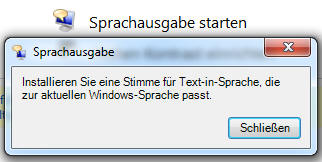
Leider ist in der Standardversion nur die englische Sprachengine installiert. Aktiviert man die Sprachausgabe, erscheint eine Meldung, dass man eine Stimme für Text-in-Sprach zur aktuellen Windows-Sprache installieren soll. Möchte man eine deutsche Sprachengine, muss man sie bei Drittanbietern beziehen.
Hoher Kontrast
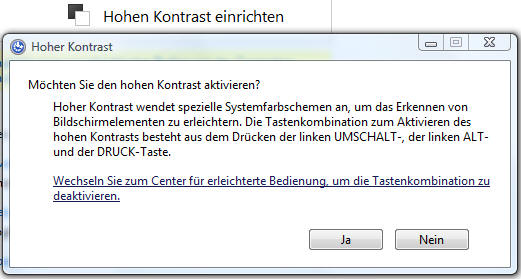
Wenn die Elemente auf dem Bildschirm schlecht zu erkennen sind, kann es unter Umständen hilfreich sein, die Einstellung Hoher Kontrast zu aktivieren. Für farbenblinde Menschen kann die Einstellung eine Hilfestellung sein. Die Einstellung kann auch über die Tastenkombination ALT + UMSCHALT + DRUCK aktiviert und deaktiviert werden. Danach erscheint eine Meldung und man wird gefragt, ob man hohen Kontrast aktivieren möchte.
Die voreingestellten Farben sind nicht unbedingt für jeden geeignet. Möchte man das Farbschema für hohen Kontrast anpassen, muss man zum Center für erleichterte Bedienung wechseln und dort das Farbschema für hohen Kontrast an die eigenen Bedürfnisse anpassen.
Alle Einstellungen für erleichterte Bedienung
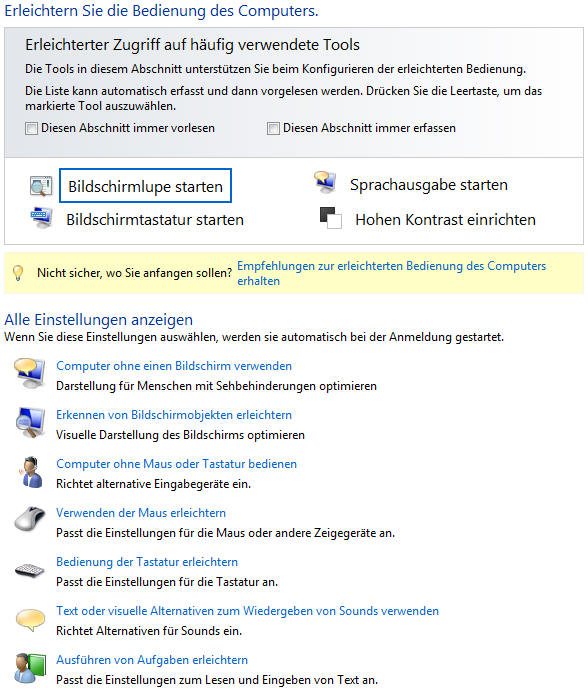
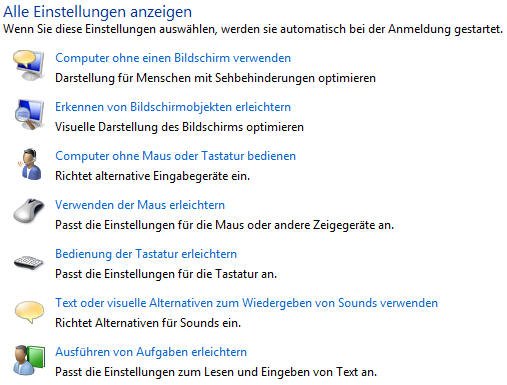
Im unteren Bereich findet man alle Einstellungen zur erleichterten Bedienung. Folgende Einstellungen können vorgenommen werden.
Die Erläuterung der einzelnen Punkte:
- Computer ohne Bildschirm verwenden: Hiermit kann man die Sprachausgabe und akustische Signale aktivieren oder deaktivieren. Auch alle nicht erforderlichen Animationen können ausgeschaltet werden.
- Erkennen von Bildschirmobjekten erleichtern: In diesem Bereich können Einstellungen zum hohen Kontrast, zum Vorlesen von Text und Beschreibung, Vergrößerung von Elementen auf dem Bildschirm sowie zur erleichterten Erkennung von Elementen vorgenommen werden.
- Computer ohne Maus und Tastatur bedienen: Zum Einschalten der Bildschirmtastatur und die Verwendung der Spracherkennung.
- Verwendung der Maus erleichtern: Hier können Einstellungen zur Farbe des Mauszeigers, zu Maustasten und zum Verwalten von Fenstern mit der Maus vorgenommen werden.
- Bedienung der Tastatur erleichtern: Verschiedene Einstellungen um die Bedienung der Tastatur zu erleichtern. Beispielsweise kann man die Maustasten aktivieren und über Zehnertastatur den Mauszeiger bewegen.
- Text oder visuelle Alternativen zum Wiedergeben von Sound: Damit werden Sounds durch visuelle Hinweise ersetzt.
- Ausführen von Aufgaben erleichtern: Für die Anpassung verschiedener Einstellungen zum Lesen und Eingeben von Text.