Drucker installieren in Windows 7
Ein Drucker zählt zu den Ausgabegeräten, wobei nicht immer auf Papier gedruckt wird. Es gibt auch virtuelle Drucker wie z.B. PDF-Drucker, mit denen PDF-Dokumente erstellt werden können.
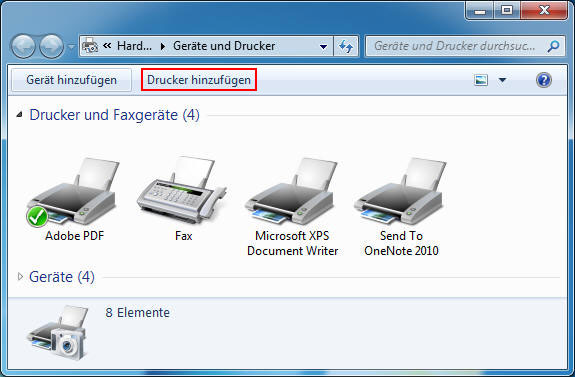
Bevor man einen Drucker benutzen kann, muss man den Drucker installieren. Hierfür öffnet man in Windows 7 den Bereich Geräte und Drucker, der über die Start-Schaltfläche aufgerufen wird. Hier werden alle Drucker und Geräte verwaltet, die auf dem Computer installiert sind.
Um einen neuen Drucker einzurichten, benötigt man eine Treibersoftware. Diesen erhält man in der Regel beim Kauf mit. Alternativ kann man Treiber auch von den Herstellerseiten runterladen. Über die Schaltfläche Drucker hinzufügen wird die Einrichtung eines Druckers eingeleitet. Danach folgt man wie nachfolgend abgebildet den einzelnen Schritten.
Im nächsten Fenster wird man nach dem Druckertyp gefragt. Hierbei hat man die Auswahl zwischen Lokaler Drucker und Netzwerk-, bzw. Drahtlos- oder Bluetoothdrucker. Die verschiedenen Möglichkeiten, wo man einen Drucker anschließt, sind unter Drucker beschrieben.
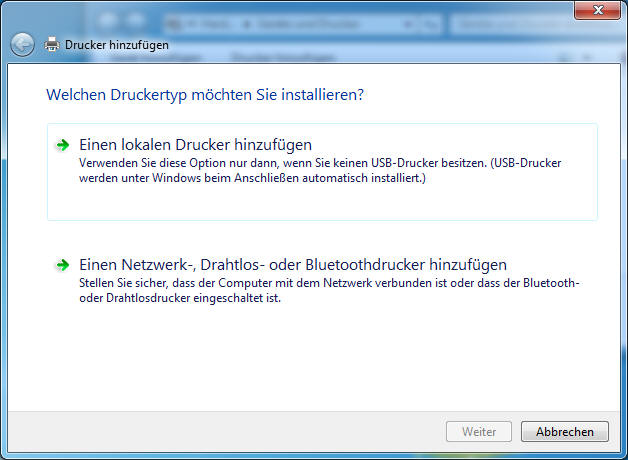
Hier muss man genau darauf achten, die richtige Wahl zu treffen. Eine häufige Fehlerquelle bei der Installation sind lokal angeschlossene Drucker, die man im Netzwerk nutzen möchte. Entscheidend ist der Umstand, wo der Drucker angeschlossen ist.
Ist der Drucker z.B. an einem lokalen Rechner oder Druckserver angeschlossen und soll der Drucker im Netzwerk freigegeben werden, so muss man bei der Einrichtung am Computer oder Druckserver trotzdem den Druckertyp Lokaler Drucker wählen. Andere Teilnehmer im Netzwerk, die auf den freigegebenen Drucker zugreifen möchten, müssen als Druckertyp Netzwerkdrucker wählen.
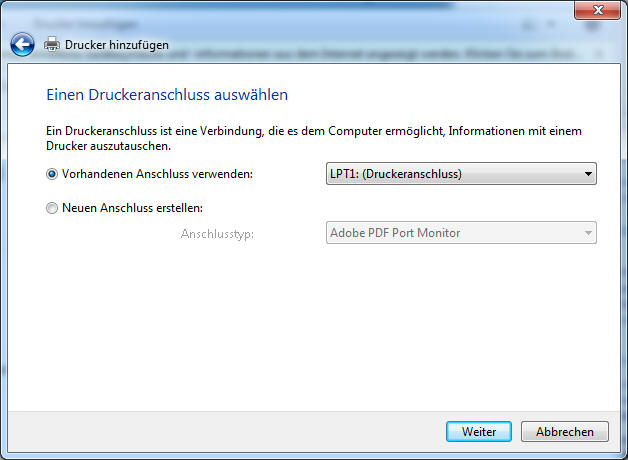
Je nachdem, welchen Druckertyp man gewählt hat, folgt im nächsten Schritt die Abfrage über den Anschluss. Hat man den Druckertyp lokaler Drucker gewählt, wählt man den Anschluss aus einer Liste. Man kann auch selbst einen neuen Anschluss erstellen.
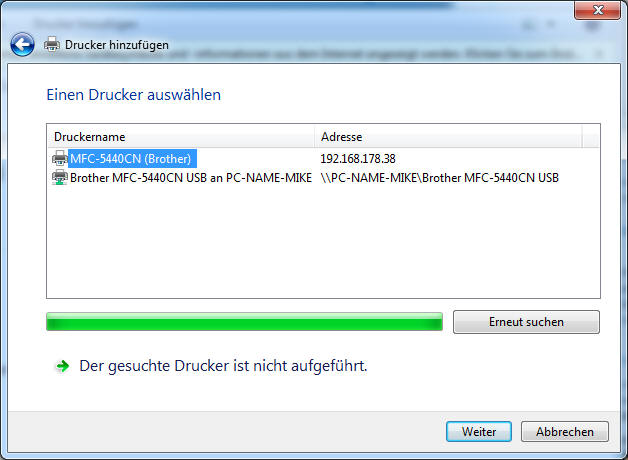
Hat man den Druckertyp Netzwerkdrucker gewählt, wird das Netzwerk nach verfügbaren bzw. freigegebenen Druckern durchsucht. Neben dem Druckernamen ist auch die Adresse des Druckers angegeben. Bei Netzwerkdruckern die über eine eigene Netzwerkkarte verfügen und direkt am Netzwerk angeschlossen sind, ist unter Adresse die IP-Adresse des Druckers zu sehen. Ist der Drucker dagegen an einem lokalen Computer oder Druckserver angeschlossen, wird als Adresse neben dem Druckernamen auch der Name des Computers im UNC-Format "\\Computername\Druckername" angezeigt, an dem der Drucker angeschlossen ist.
Danach kommt der eigentlich wichtigste Schritt bei der Installation des Druckers, nämlich die Auswahl bzw. Installation eines Druckertreibers.
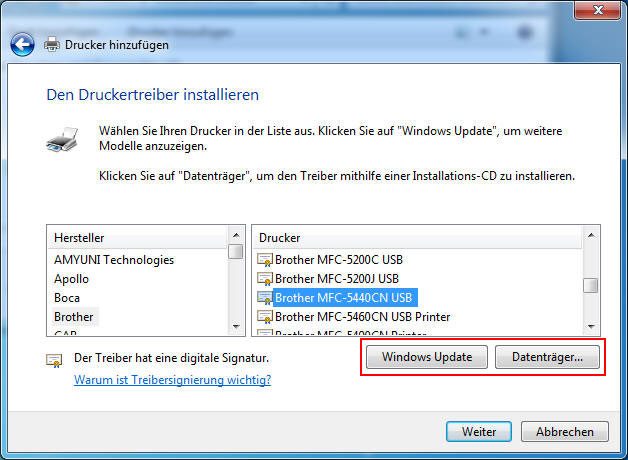
Hier gibt es im Grunde vier Möglichkeiten.
- Einen Druckertreiber über das Netzwerk laden: Wenn ein Netzwerkdrucker eingerichtet wird, der auf einem lokalen Computer oder Druckserver freigegeben wurde, erfolgt der Download des Treibers während der Installation automatisch über das Netzwerk. Der Treiber wird in dem Fall vom freigebenden Computer oder Druckserver bereitgestellt. Beide Computer müssen in dem Fall über dasselbe Betriebssystem verfügen. Es ist auch möglich, Treiber für andere Betriebssysteme auf dem freigebendem Computer oder Druckserver bereitzustellen.
- Ein Druckertreiber ist bereits auf dem lokalen Computer verfügbar: In dem Fall braucht man den Druckertreiber für das Modell nur aus der Liste auszuwählen. Hierfür wählt man zuerst auf der linken Seite den Hersteller, danach auf der rechten Seite das Modell aus. Leider sind in der Liste nicht für jedes Modell ein Treiber verfügbar. Das wäre bei all den Modellen auf der ganzen Welt nicht machbar. Daher muss man evtl. eine der nachfolgenden Varianten wählen, um einen passenden Treiber zu installieren.
- Ein Druckertreiber automatisch über das Internet laden: Ist in der Liste kein entsprechender Treiber für das Druckermodell vorhanden, kann man versuchen, den Treiber über das Internet runterzuladen. In dem Fall klickt man auf die Schaltfläche Windows-Update. Danach wird eine Verbindung zu den Update-Servern hergestellt und versucht, einen entsprechenden Treiber für das Druckermodell zu finden und runterzuladen. Auch hier gilt, dass das nicht bei allen Modellen funktioniert.
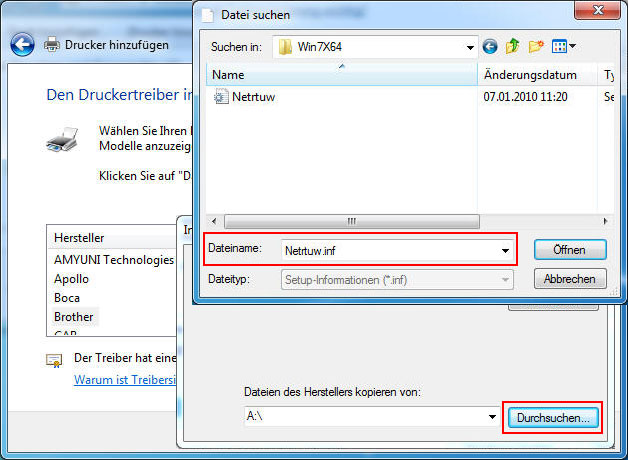
- Ein Druckertreiber soll manuell bereitgestellt werden: Ist ein Treiber nicht in der Liste enthalten und war der Download über das Internet nicht erfolgreich, muss der Treiber manuell auf einem Datenträger bereitgestellt werden. In der Regel hat man beim Kauf eines Druckers eine CD/DVD mit den entsprechenden Treibern. Alternativ kann man einen Treiber manuell von der Webseite des Herstellers runterladen. Über die Schaltfläche Datenträger und danach über die Schaltfläche Durchsuchen kann der Treiber manuell ausgewählt werden.
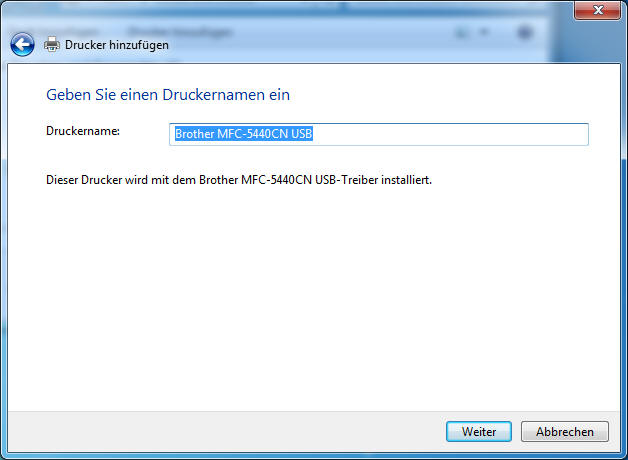
Im nächsten Schritt kann man dem Drucker einen Druckernamen vergeben. Besonders wenn man viele Drucker eingerichtet hat, sind "sprechende" Druckernamen sinnvoll. So kann man z.B. zur Vereinfachung als Druckernamen "Mikes Drucker" statt dem Modellnamen angeben, der standardmäßig vergeben wird und nicht immer leicht zu merken ist.
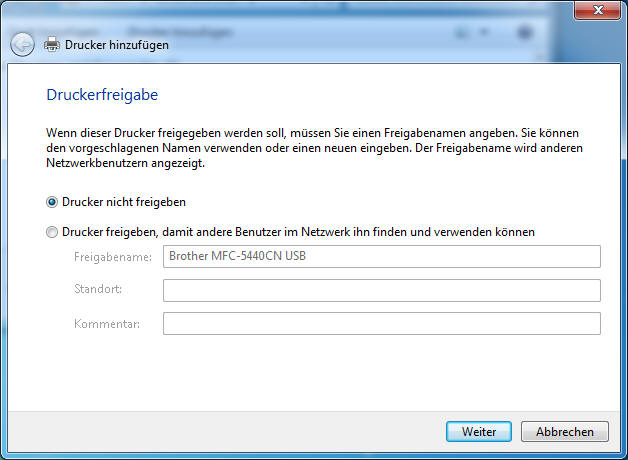
Hat man einen lokalen Drucker eingerichtet, kann man im nächsten Fenster, sofern man es möchte, den Drucker im Netzwerk freigeben. Auch hier kann man den Druckernamen ändern, so dass der Drucker einen sprechenden Namen hat. Zusätzlich kann man einen Hinweis zum Standort eintragen. In Büros ist es einfacher, wenn man einen Hinweis zum Standort erhält, z.B. der Drucker befindet sich im Erdgeschoss, Zimmer 5. Wenn das alles nicht reicht, kann man weitere Informationen unter Kommentar eingeben. Hier könnte man z.B. angeben, ob es sich um einen Farbdrucker handelt oder ähnliches. Diese Angaben können auch in Nachhinein in den Eigenschaften des Druckers geändert werden.
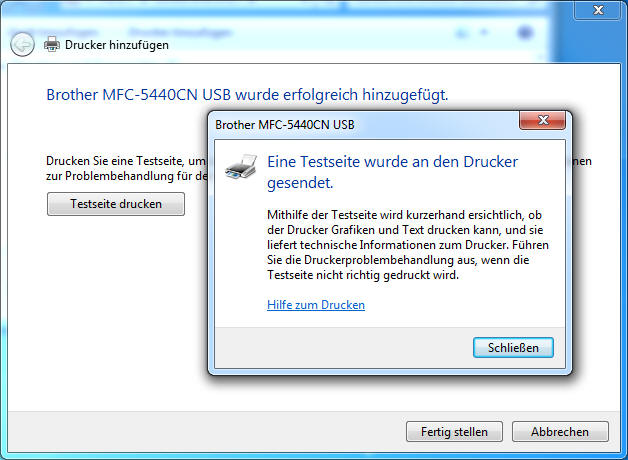
Danach ist der Drucker installiert. Zur Überprüfung kann man noch eine Testseite drucken.
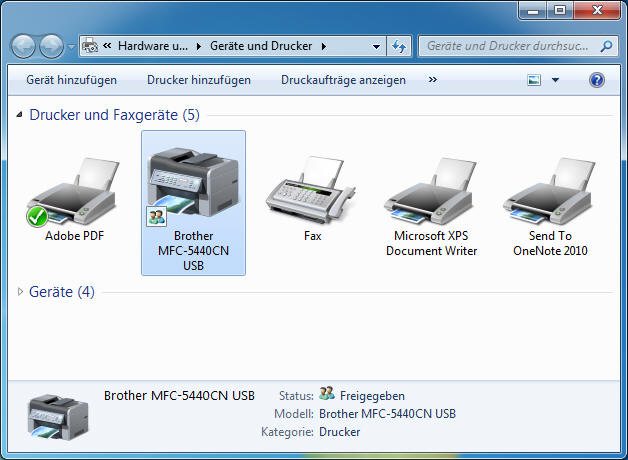
Im Bereich Geräte und Drucker sollte der Drucker erscheinen.
Sollte das Druckergebnis nicht wie gewünscht sein, kann man die Druckeinstellungen ändern. Oft hilft eine Reinigung der Druckköpfe um ein besseres Ergebnis zu erzielen.