In Word Gliederungen erstellen
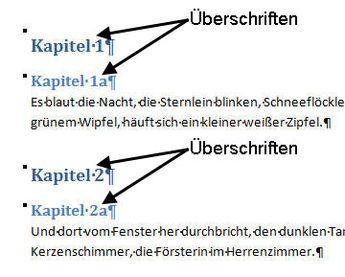
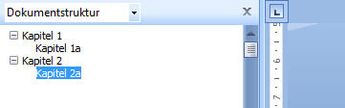
Word Dokumente können sehr schnell umfangreich werden und viele hundert Seiten umfassen. Damit große Dokumente mit vertretbarem Aufwand bearbeitet werden können, sind in Word einige nützliche Funktionen integriert. Dazu zählen besonders Gliederungen. Mit Gliederungen wird der Inhalt von Word Dokumenten strukturiert. Das geschieht, in dem man Überschriften in sein Dokument einfügt bzw. in der Gliederungsansicht die Gliederungsebene für die Überschriften auswählt. Durch die Strukturierung des Inhalts ergeben sich viele Vorteile, unter anderem:
- Die Dokumentstruktur mit den Überschriften lässt sich auf der linken Seite anzeigen. So erhält man eine bessere Übersicht.
- Man kann innerhalb des Dokuments einfacher navigieren, z.B. von einer beliebigen Stelle im Dokument mit einem Mausklick zu einer Überschrift springen.
- Ein Dokument kann schnell neu strukturiert werden, indem man z.B. eine Überschrift an eine andere Stelle im Dokument verschiebt. Alle darunter liegenden Überschriften und Texte werden ebenfalls automatisch verschoben.
- Überschriften (Ebenen) und Texte können in der Gliederungsansicht ein- und ausgeblendet werden. Das ist hilfreich, wenn man sich nur auf bestimmte Bereiche im Dokument konzentrieren möchte.
- Eine Gliederung ist auch die Basis für die schnelle Erstellung eines Inhaltsverzeichnisses in Word. Ohne eine Gliederung im Dokument kann kein Inhaltsverzeichnis erstellt werden.
Das Aussehen von Gliederungsüberschriften
Wichtig ist hierbei zu erwähnen, dass eine Gliederung nichts mit Nummerierung und Aufzählungszeichen zu tun hat. Bei der Nummerierung und Aufzählung kann man Texte einrücken, so dass das aussieht als wäre der Text gegliedert. Hierbei handelt es sich jedoch nur um eine eingerückte Darstellung von Text, mehr nicht. Nur mit einer "echten" Gliederung wie auf diesen Seiten gezeigt, wird der Text gegliedert. Ein gegliederter Text muss in den Unterebenen auch keine Einrückungen haben und kann trotzdem gegliedert sein. Auf dem ersten Bild ist sehr deutlich zu sehen, dass Kapitel 1 (erste Ebene) und Kapitel 1a (zweite Ebene) denselben linken Abstand und somit keine Einrückung haben. Trotzdem befindet sich Kapitel 1a hierarchisch gesehen unterhalb von Kapitel 1 auf der zweiten Ebene, dessen Hierarchie in der Dokumentstruktur (oder in der Gliederungsansicht) erkennbar ist. Das wird durch die Gliederung mit Überschriften bzw. den Ebenen festgelegt.
Gliederung erstellen
Texte können im Dokument auf verschiedene Art und Weise gegliedert werden. Die zwei bekanntesten und am meisten genutzten Möglichkeiten sind:
- Gliederung über die Gliederungsansicht erstellen: Hierbei wird die Gliederungsansicht eingeschaltet und mit den Gliederungstools die Ebenen festgelegt.
- Gliederung mit den Formatvorlagen für Überschriften erstellen: Hierbei werden den Kapitelüberschriften über die Formatvorlagen Überschriften zugewiesen. Die Ebenen werden daraufhin automatisch zugewiesen. Wählt man z.B. die Formatvorlage Überschrift 2 aus, erhält die Kapitelüberschrift automatisch die Ebene 2.
Gliederungsansicht einschalten
Die Gliederungsansicht wird über das Register Ansicht, innerhalb der Gruppe Dokumentansichten über die Schaltfläche Gliederung eingeschaltet. In der Gliederungsansicht wird die Struktur des Dokuments hierarchisch dargestellt und kann über die Gliederungstools geändert werden.
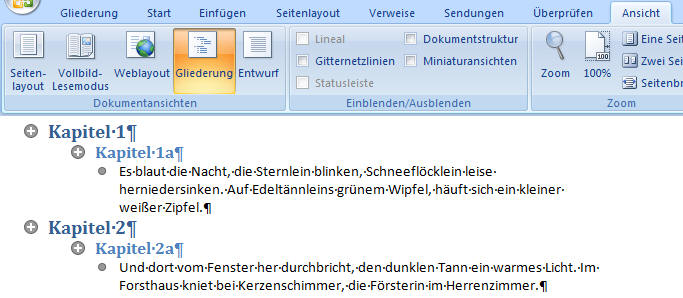
Gliederungstools
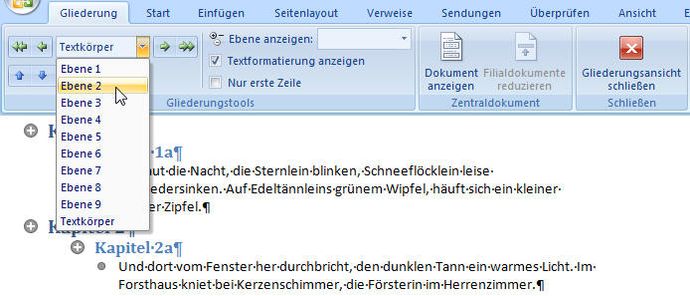
In der Gliederungsansicht werden die Gliederungstools angezeigt. Hiermit können den Überschriften die richtige Gliederungsebene zugeordnet werden. Insgesamt stehen neun Ebenen sowie Textkörper zur Auswahl. Die Zuordnung erfolgt entweder über das Listenmenü (wie auf dem Bild gezeigt) oder über die grünen Pfeilschaltflächen. Diese haben folgende Bedeutung:
- Pfeil nach rechts: Eine Ebene tiefer stufen
- Pfeil nach links: Eine Ebene höher stufen
- Doppelpfeil nach rechts: Als Textkörper deklarieren
- Doppelpfeil nach links: Als Überschrift 1 (erste Ebene) deklarieren

Mit den Schaltflächen darunter können die Ebenen neu strukturiert oder die Darstellung angepasst werden. So erhält man eine bessere Übersicht über das Dokument.
- Pfeil nach oben: Ebene nach oben verschieben
- Pfeil nach unten: Ebene nach unten verschieben
- Pluszeichen: Ebene öffnen
- Minuszeichen: Ebene schließen
Beim Verschieben ist zu beachten, dass wenn eine Ebene inkl. aller Unterpunkte verschoben werden soll, die Ebene dementsprechend markiert werden muss. Das geschieht am einfachsten, indem man auf das Pluszeichen neben der Ebenenüberschrift klickt.
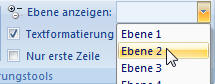
In der Gliederungsansicht können noch weitere Gliederungsoptionen eingestellt werden, z.B. kann man festlegen, wie viele Ebenen angezeigt werden sollen. Die restlichen Ebenen werden ausgeblendet. Insbesondere bei großen Dokumenten ist das eine nützliche Hilfe, um die Übersichtlichkeit zu bewahren. Über die Kontrollkästchen darunter lässt sich einstellen, ob die Textformatierung und ob nur die erste Zeile von Textkörpern angezeigt wird. Auch das ist eine nützliche Hilfe, denn zum Gliedern benötigt man eigentlich keine Formatierung und die erste Zeile des Textkörpers ist in der Regel ausreichend.

Nachdem das Dokument gegliedert wurde, kann die Gliederungsansicht wieder geschlossen werden und man wechselt wieder in die vorherige Ansicht, z.B. in die Ansicht Seitenlayout. So kann man immer wieder in die Gliederungsansicht wechseln, das Dokument gliedern und die Gliederungsansicht schließen. Alle ausgeblendete Ebenen sind in der normalen Ansicht wieder sichtbar, sie sind in der Gliederungsansicht lediglich ausgeblendet. Die Darstellung der Hierarchie ist in der Gliederungsansicht am besten zu erkennen. In der normalen Ansicht ist sie evtl. nicht erkennbar. Hier bietet die Dokumentstruktur eine Hilfe.