Windows Leistungsinformationen und -tools
Die Schnelligkeit eines Computers hängt von vielerlei Faktoren ab. Dabei spielen Hardware sowie das Betriebssystem mit den installierten Programmen eine große Rolle. Die Hardware wird in der Regel selten ausgetauscht. Eine mit weniger Aufwand verbundene Möglichkeit ist, das Betriebssystem zu optimieren. Hierfür gibt es auf dem Markt viele Programme. Auch Windows stellt bordeigene Mittel zur Verfügung, um das System zu analysieren und Windows schneller machen zu können. Eines davon ist Leistungsinformationen und -tools und wird über die Systemsteuerung aufgerufen.
Windows Leistungsindex
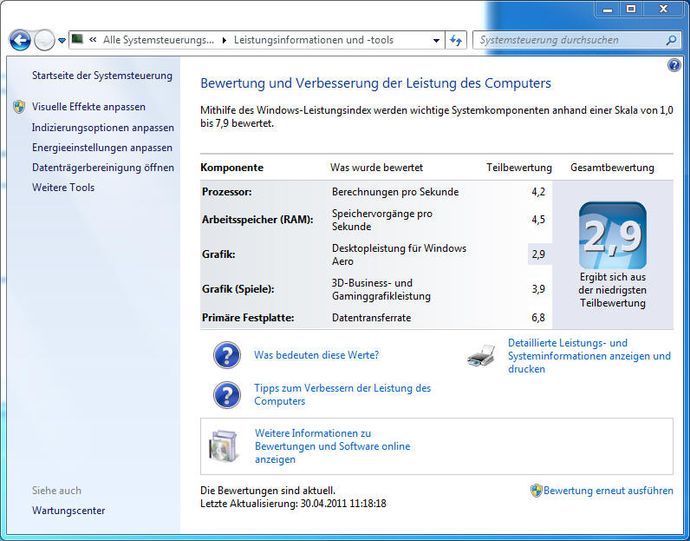
Nach dem Öffnen von Leistungsinformationen und -tools wird zunächst der Windows Leistungsindex angezeigt. Mit dem Windows Leistungsindex wird das vorhandene System anhand verschiedener Kriterien innerhalb einer Leistungsskala von 1,0 bis 7,9 bewertet. Dabei wird der Prozessor, der Arbeitsspeicher, die Grafikleistung sowie die Festplatte geprüft. So kann man die Schwachstellen im System ausfindig machen und ggf. Abhilfe schaffen.
Der Wert 7,9 stellt den besten Wert dar. Die Gesamtbewertung ergibt sich aus der niedrigsten Teilbewertung. Ein Wert von 1-3 reicht für normale Büroanwendungen völlig aus. Zwischen 3-6 können Anwendungen ausgeführt werden, die erhöhte Anforderungen an das System stellen, z.B. Aero-Designs auf Windows. Ein Leistungsindex ab 6 ermöglicht Anwendungen, die sehr hohe Anforderungen an das System stellen, z.B. 3D-Spiele oder grafikintensive Anwendungen im professionellen Bereich. Der Leistungsindex stellt eine nützliche Hilfe bei der Beschaffung einer Software dar. Man kann Fehlkäufe vermeiden, wenn z.B. die Software einen bestimmten Leistungsindex benötigt, das aktuelle System jedoch einen niedrigeren Wert aufweist.
Visuelle Effekte anpassen
Über den Hyperlink Visuelle Effekte anpassen kann man Einstellungen zu den visuellen Effekten ändern. Visuelle Effekte werden oft nicht benötigt und bremsen das System aus. Eine Deaktivierung von einigen oder gar allen visuellen Effekten kann dabei helfen, den PC schneller zu machen.
Im Register Visuelle Effekte sind im oberen Bereich folgende Optionen verfügbar:
- Optimale Einstellung automatisch auswählen: Hierbei werden die Einstellungen von Windows gesetzt. Dabei wird ein Mittelwert aus optimaler Leistung und optimale Darstellung eingerichtet.
- Für optimale Darstellung anpassen: Mit dieser Einstellung werden die Einstellungen ohne Rücksicht auf die Leistungsminderung so gesetzt, dass die Darstellung bestmöglich ist.
- Für optimale Leistung anpassen: Damit werden alle visuellen Effekte praktisch ausgeschaltet, wodurch eine Leistungssteigerung bewirkt wird.
- Benutzerdefiniert: Ist diese Option aktiviert, kann im unteren Bereich vom Benutzer selbst gewählt werden, welche visuellen Effekte aktiviert werden sollen.
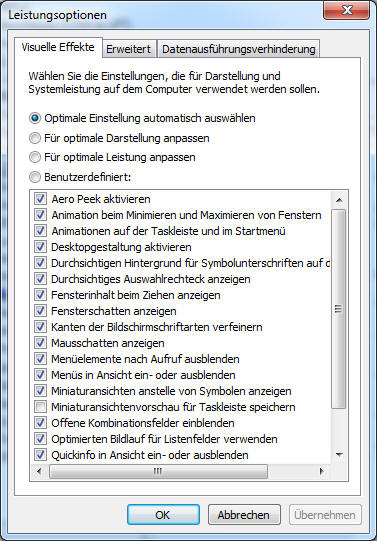
Für jeden visuellen Effekt kann man sich überlegen, ob man das tatsächlich braucht. Jeder Benutzer muss für sich entscheiden, ob gutes Aussehen oder Schnelligkeit bei der Arbeit am Computer wichtiger ist. Ist das System sehr leistungsstark, braucht man auf die visuellen Effekte nicht zu verzichten, denn eine Deaktivierung von visuellen Effekten würde man dann kaum spüren. Wenn man jedoch merkt, dass das System zu langsam ist und einen Leistungsschub braucht, könnte eine Deaktivierung von visuellen Effekten eine spürbare Verbesserung bringen.
Auslagerungsdatei in Windows einstellen
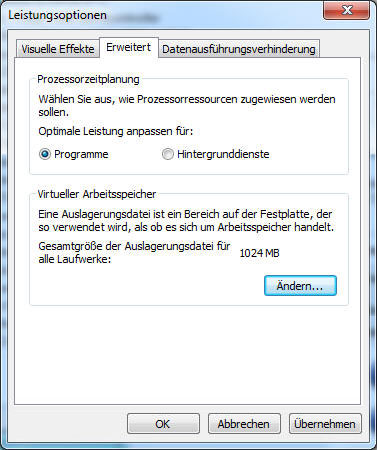
Im Register Erweitert wird festgelegt, ob die Prozessorzeitplanung für Programme oder für Hintergrunddienste optimiert werden soll. Für normale PC's sollte Programme gewählt werden. Hintergrunddienste sind z.B. für Server geeignet.
Über die Schaltfläche Ändern werden die Einstellungen zum virtuellen Arbeitsspeicher bzw. zur Auslagerungsdatei geändert. Eine Änderung der Einstellungen kann dabei helfen, Windows schneller zu machen.
Jeder PC hat einen Arbeitsspeicher, der direkt mit dem Prozessor zusammenarbeitet und als Schreib-/Lesespeicher fungiert. Der Prozessor liest die Daten vom Arbeitsspeicher und speichert z.B. Zwischenergebnisse im Arbeitsspeicher ab. Besonders wenn zeitgleich viele Programme geöffnet sind oder wenn der Arbeitsspeicher zu klein ist, kann es vorkommen, dass der Arbeitsspeicher voll wird.
Damit der Computer nicht abstürzt, wird in solchen Fällen die Festplatte als Arbeitsspeicher genutzt. Hierfür wird eine Datei mit dem Namen pagefile.sys angelegt, über die Speicherplatz auf der Festplatte reserviert wird. Die Datei wird Auslagerungsdatei genannt und befindet sich meistens auf der Systempartition C. Gemeinsam mit der Auslagerungsdatei bildet der echte Arbeitsspeicher den virtuellen Speicher.
Da die Festplatte langsamer ist als der echte Arbeitsspeicher, helfen richtig gesetzte Einstellungen zur Auslagerungsdatei zumindest dabei, die Leistungseinbußen zu minimieren und so für mehr Schnelligkeit zu sorgen. Hierbei gibt es mehrere Möglichkeiten:
- Automatische Verwaltung der Auslagerungsdatei abschalten, da sie sonst standardmäßig auf der Systempartition liegt und die Größe der Auslagerungsdatei ständig angepasst wird, was auf Kosten der Schnelligkeit geht.
- Die Auslagerungsdatei auf eine andere Partition legen und so von der Systempartition trennen. Da die Systempartition fragmentiert, wird die Leistung gemindert, wenn die Auslagerungsdatei ebenfalls hier liegt. Die beste Leistung erzielt man, wenn für die Auslagerungsdatei eine separate Partition erstellt wird und keine sonstigen Daten auf der Partition liegen.
- Die Anfangsgröße und maximale Größe der Auslagerungsdatei auf dieselbe Größe stellen, wobei sie mindestens das 1,5 fache des echten Arbeitsspeichers betragen sollte. So erhält die Auslagerungsdatei eine feste Größe und wird während des Betriebs nicht ständig neu angepasst.
- Ist genügend Arbeitsspeicher vorhanden, kann die Auslagerungsdatei sogar komplett abgeschaltet werden. So zwingt man Windows, mit dem physikalischen Arbeitsspeicher zu arbeiten, was deutlich schneller geht als beim Arbeiten mit der Auslagerungsdatei auf der Festplatte. Einige Programme setzen zwingend voraus, dass man eine Auslagerungsdatei hat, in dem Fall kann sie nicht abgeschaltet werden.
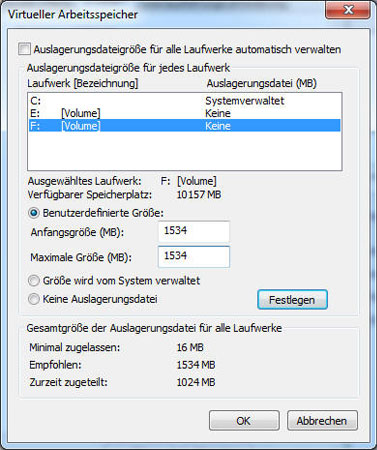
Im Fenster Virtueller Arbeitsspeicher kann im oberen Bereich die automatische Verwaltung abgeschaltet werden. Im unteren Bereich wird eine Speichergröße empfohlen. Man kann nun ein Laufwerk (evtl. andere Partition) auswählen, die Option Benutzerdefinierte Größe aktivieren und die empfohlene Größe unter Anfangs- und Maximalgröße eingeben. Zum Schluss muss noch auf die Schaltfläche Festlegen geklickt werden. Nach dem nächsten Neustart werden die Änderungen aktiv. Entscheidet man sich, die Auslagerungsdatei komplett abzuschalten, wählt man die Option Keine Auslagerungsdatei.
Im Fenster Leistungsinformationen und -tools sind auf der linken Seite weitere Hyperlinks mit Optimierungsmöglichkeiten. Hierfür sind separate Anleitungen vorhanden.